
Composer une scène avec l'IA
Démarrer · 4 min de lecture
Devant une scène vide, 29 widgets et 64 habillages, on ne sait pas toujours par où commencer. Dans Twools, tu peux décrire ton stream en une phrase : l'IA choisit les widgets, leur place, un habillage et des couleurs, puis pose la scène sur ton canvas. Tu la gardes, tu l'ajustes ou tu recommences.
Sur cette page
Avant de commencer
- Un compte Twools et un ordinateur
- Une scène vide dans l'éditeur : la boîte de l'IA n'apparaît que là
- Une phrase sur ton stream : le jeu ou le format, l'ambiance, ce que tu veux voir à l'écran
Les étapes
Ouvrir une scène vide
La boîte « Décris ton stream » est en haut de la carte « On commence par quoi ? », sur une scène vide. Si ta scène a déjà des widgets, ouvre le panneau « Scènes » et crée une nouvelle scène : la tienne reste enregistrée, mais ton lien overlay diffuse la scène ouverte, donc la nouvelle. Si tu avais choisi « Continuer sur un canvas vide », clique sur « Retrouver les options de départ ».
À ta première visite, la visite guidée s'affiche d'abord, « Crée ta première scène » : « Ou décris ton stream » la ferme et place le curseur dans la boîte de l'IA.
Décrire ton stream en une phrase
Écris ce que tu veux : le jeu ou le format, l'ambiance, les couleurs, et où tu veux tes widgets, par exemple « mon chat à droite ». Les exemples sous la boîte remplissent le champ sans rien envoyer. Clique sur « Composer ma scène », ou appuie sur Entrée ; Maj+Entrée passe à la ligne. Sur l'Essentiel, la boîte affiche aussi le nombre de demandes qu'il te reste ce mois-ci.
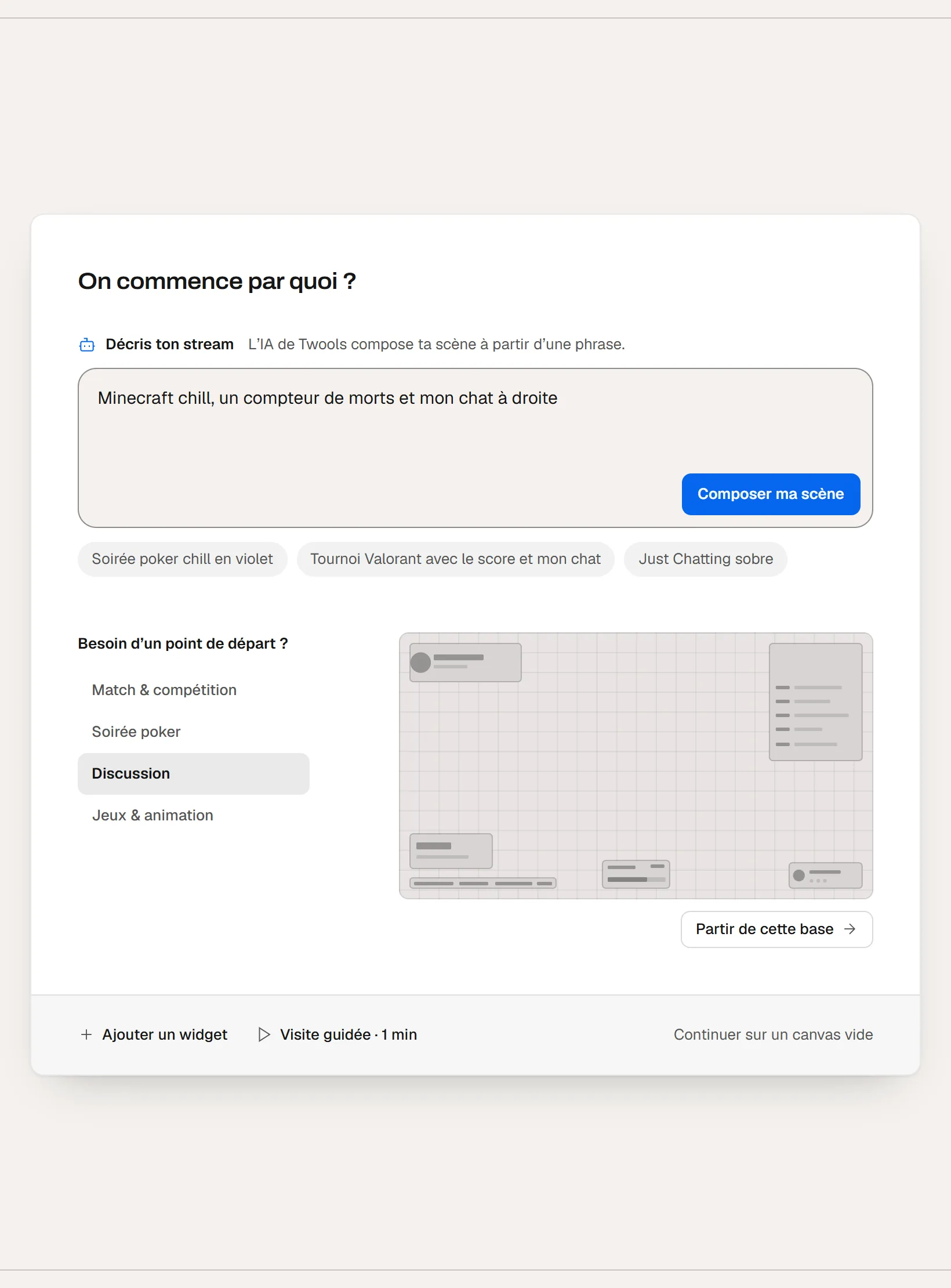
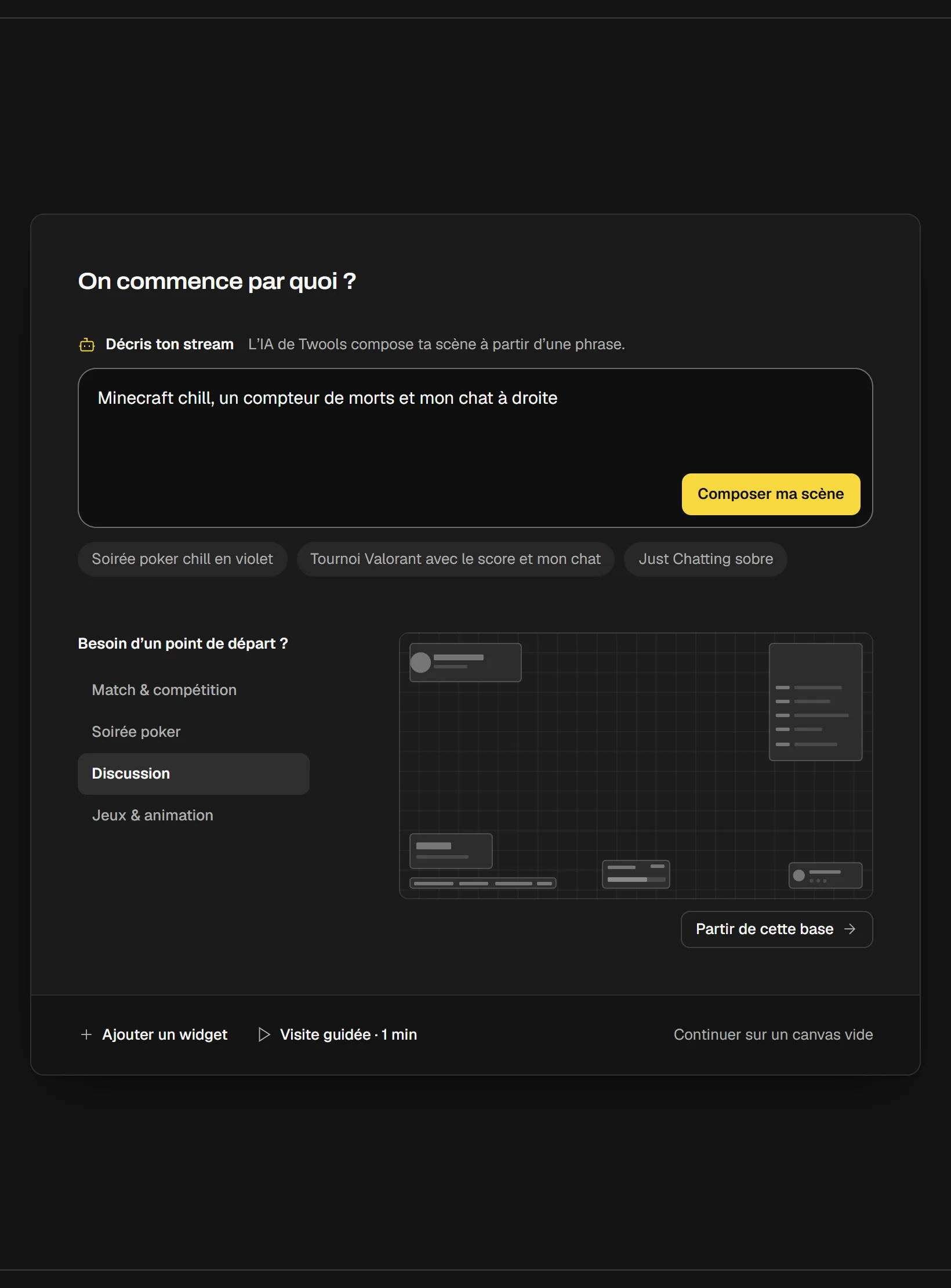
La boîte « Décris ton stream », une demande écrite : « Composer ma scène » l'envoie, les exemples dessous remplissent le champ. Laisser l'IA composer
La carte montre la scène qui se compose : son nom, puis chaque widget avec sa place. « Annuler » te rend le champ avec ta phrase, et une demande annulée n'est pas comptée. Si ta scène est déjà à l'antenne, parce que ton logiciel de stream reçoit l'overlay, Twools te prévient avant d'envoyer : « Composer en direct » lance la composition, et ton public verra les widgets arriver.
Garder, ajuster ou recommencer
La scène posée, une barre s'ouvre sous le canvas : « L'IA a posé ta scène », ta demande, et une phrase de l'IA qui dit ce qu'elle a posé et, s'il le faut, ce qu'il te reste à connecter. « Garder la scène » ferme la barre. « Ajuster… » ouvre « Demander à l'IA » sur toute la scène, pour un changement précis, et compte pour une demande. « Recommencer » retire la scène et te rend ta phrase : envoyée telle quelle, elle donne une autre scène, avec un autre habillage et d'autres couleurs, sauf ce que ta phrase impose. Tant que tu n'y as pas touché, Ctrl+Z retire aussi la scène.
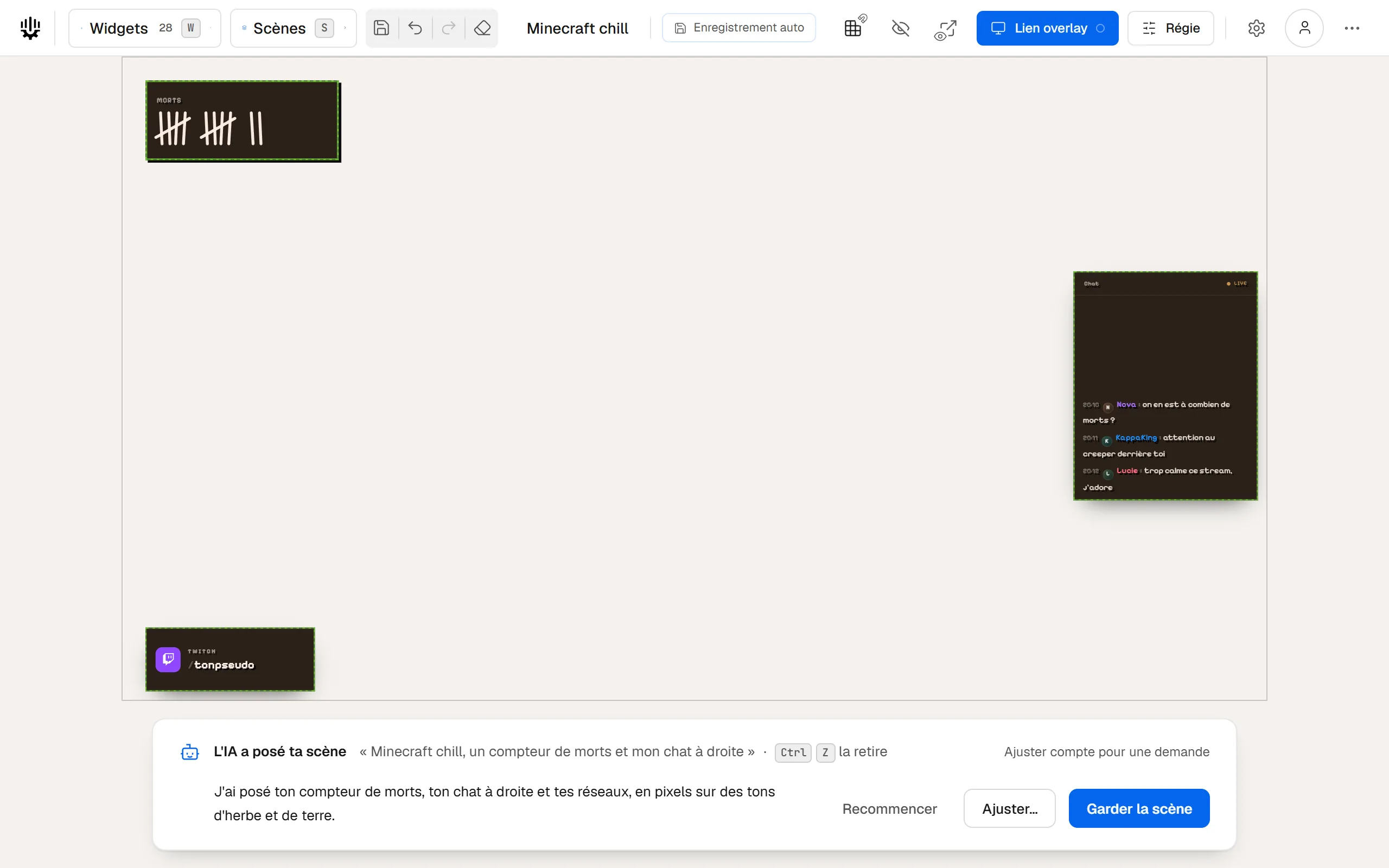
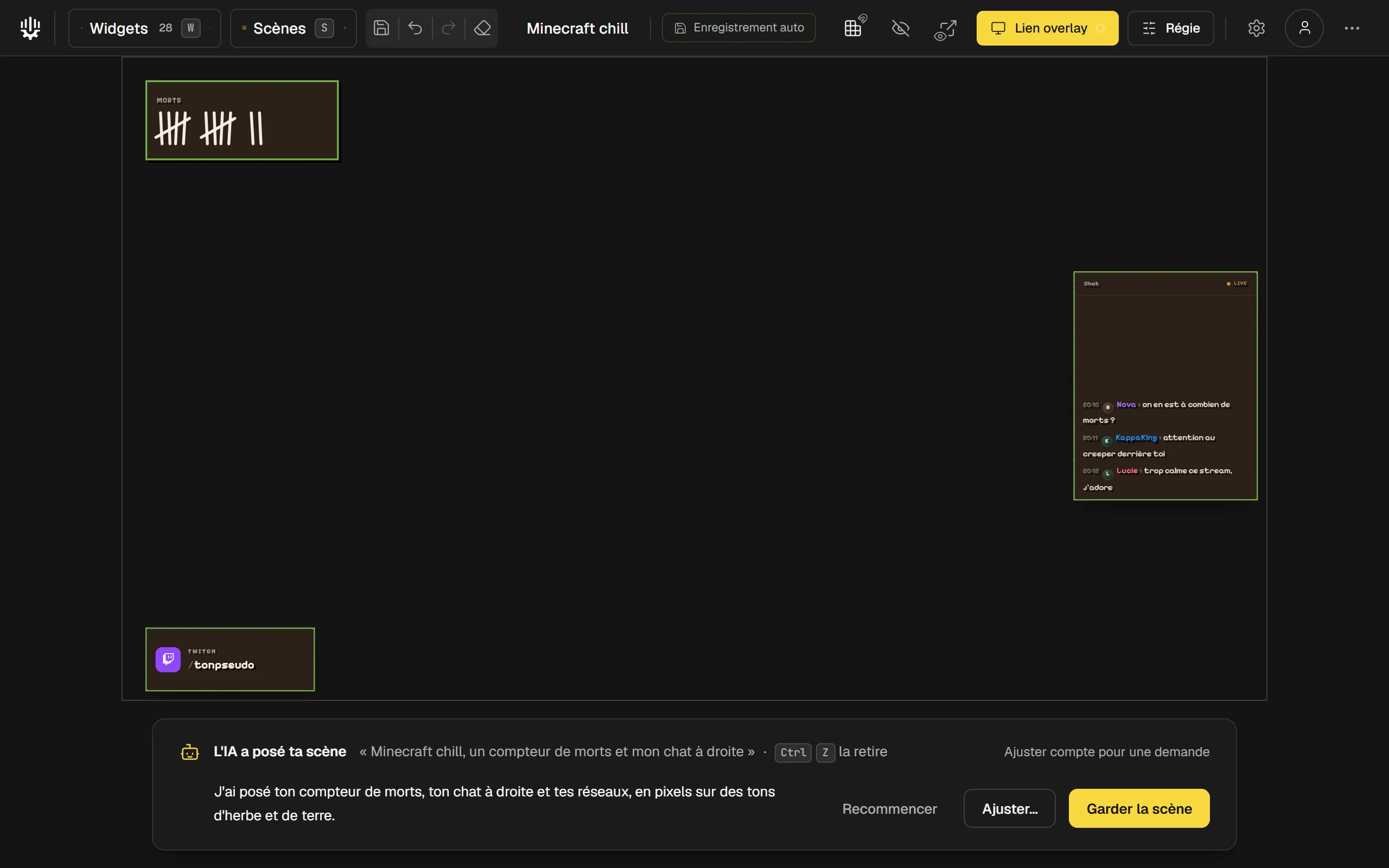
Une scène composée par l'IA, posée : la barre sous le canvas rappelle la demande et propose « Recommencer », « Ajuster… » et « Garder la scène ». Retoucher ta scène plus tard
Une fois la scène gardée, le bouton « Demander à l'IA », sous le canvas, rouvre l'IA sur toute la scène. Pour un seul widget, passe la souris dessus et clique sur « Demander à l'IA » dans sa barre, ou appuie sur I. Chaque retouche compte pour une demande, et « Annuler la retouche » la défait. Tout reste aussi modifiable à la main : ce sont des widgets comme les autres.
Astuces
- Nomme ce qui compte pour toi : un jeu, un format (Just Chatting, tournoi, écran de pause), une couleur, une place à l'écran. L'IA tire de ta phrase un univers, une ambiance et des couleurs.
- Si ta phrase est floue, l'IA compose quand même une scène complète et dit dans sa phrase ce qu'elle a supposé : relis-la avant de garder la scène.
- L'IA invente des noms fictifs à la place d'une vraie équipe, d'un joueur ou d'une marque. Ton pseudo et tes réseaux, eux, sont repris tels que tu les as écrits.
Questions fréquentes
Combien de demandes à l'IA ai-je par mois ?
Cela dépend de ton offre : la page Tarifs donne le nombre de chaque offre, et le plan gratuit n'en a aucune en dehors de l'essai Pro. Sur l'Essentiel, ce qu'il te reste s'affiche dans la boîte, à côté de « Composer ma scène ». Quand tout est utilisé, la boîte le dit et donne la date du retour : le compteur repart le 1er de chaque mois.
Qu'est-ce qui compte comme une demande ?
Composer une scène compte pour une demande, « Ajuster… » et chaque retouche aussi. Une demande annulée pendant la composition ne compte pas, et choisir entre la version de ton offre et la scène complète ne compte pas de nouvelle demande. Après « Recommencer », la scène suivante compte pour une nouvelle demande.
Que se passe-t-il si la scène utilise des widgets que mon offre ne comprend pas ?
L'IA préfère les widgets de ton offre. Si ta scène en garde au-dessus, Twools te laisse choisir avant de la poser : « Poser la version Essentiel », où chaque widget devient son équivalent dans ton offre ou disparaît, ou la scène complète avec « Essayer Pro 7 jours, sans carte ». Quand l'essai n'est plus disponible, c'est « Passer Pro », qui ouvre la page Tarifs dans un nouvel onglet. Quand il ne resterait aucun widget dans ton offre, il n'y a pas de version de ton offre. Aucun de ces choix ne compte de nouvelle demande.
L'IA peut-elle refaire toute une scène existante ?
Non : sur une scène qui a des widgets, elle retouche. Si ta demande décrit une scène entière, Twools te le dit et propose « Composer une nouvelle scène » : une scène vide s'ouvre dans le panneau « Scènes », ta demande écrite, prête à envoyer, et la tienne ne bouge pas. Cette demande n'est pas comptée.
Pourquoi je ne vois pas « Décris ton stream » ?
La boîte n'apparaît que sur une scène vide, et seulement quand le service d'IA est ouvert. À ta première visite, la visite guidée « Crée ta première scène » passe d'abord : choisis « Ou décris ton stream », ou « Plus tard, je pars d'un modèle ». Sans le service, la carte garde les bases de départ et « Ajouter un widget » : tu peux composer ta scène toi-même.
Pour la suite
La page de référence : Crée ton overlay Twitch, widget par widget.
Les widgets utiles pour ce guide
Compose ta scène
Une phrase pour créer, un lien pour diffuser, ton téléphone pour piloter.
Plan gratuit · Aucune carte requise