
Lancer un quiz avec ton chat
Piloter en direct · 6 min de lecture
Poser une question à ton chat est simple ; compter les réponses qui défilent l'est moins, et ton public ne voit ni le chrono ni le résultat. Avec le widget Quiz de Twools, la question s'affiche dans ton overlay, ton chat Twitch vote en tapant une lettre, et tu mènes chaque manche depuis la Régie.
Sur cette page
Avant de commencer
- Un overlay dans l'éditeur Twools, sur ordinateur, affiché dans ton logiciel de stream par ton lien overlay
- Ton compte Twitch : le quiz lit le chat de sa chaîne, et seulement le chat Twitch
- La Régie ouverte pendant le live, sur ton téléphone ou un second écran
Les étapes
Ajouter le quiz et connecter Twitch
Dans l'éditeur, clique sur « Widgets » et ouvre la catégorie « Jeux et tirages ». Le widget Quiz est inclus dans Twools Essentiel et dans Twools Pro. Sur le plan gratuit, le tiroir « Widgets » écrit « Essentiel » sous son nom : un clic ouvre la fenêtre des offres. Glisse « Quiz » sur la scène ou clique dessus, puis ouvre son panneau (le crayon de sa petite barre, ou un double-clic) et son écran « Questions ». Son premier temps, « Le chat », propose « Connecter Twitch » : c'est par ce compte que Twools trouve ta chaîne. Une fois connecté, il affiche « Chat connecté » et le nom de ta chaîne.
Sans compte connecté, le quiz se lance mais ne compte aucun vote.
Écrire tes questions
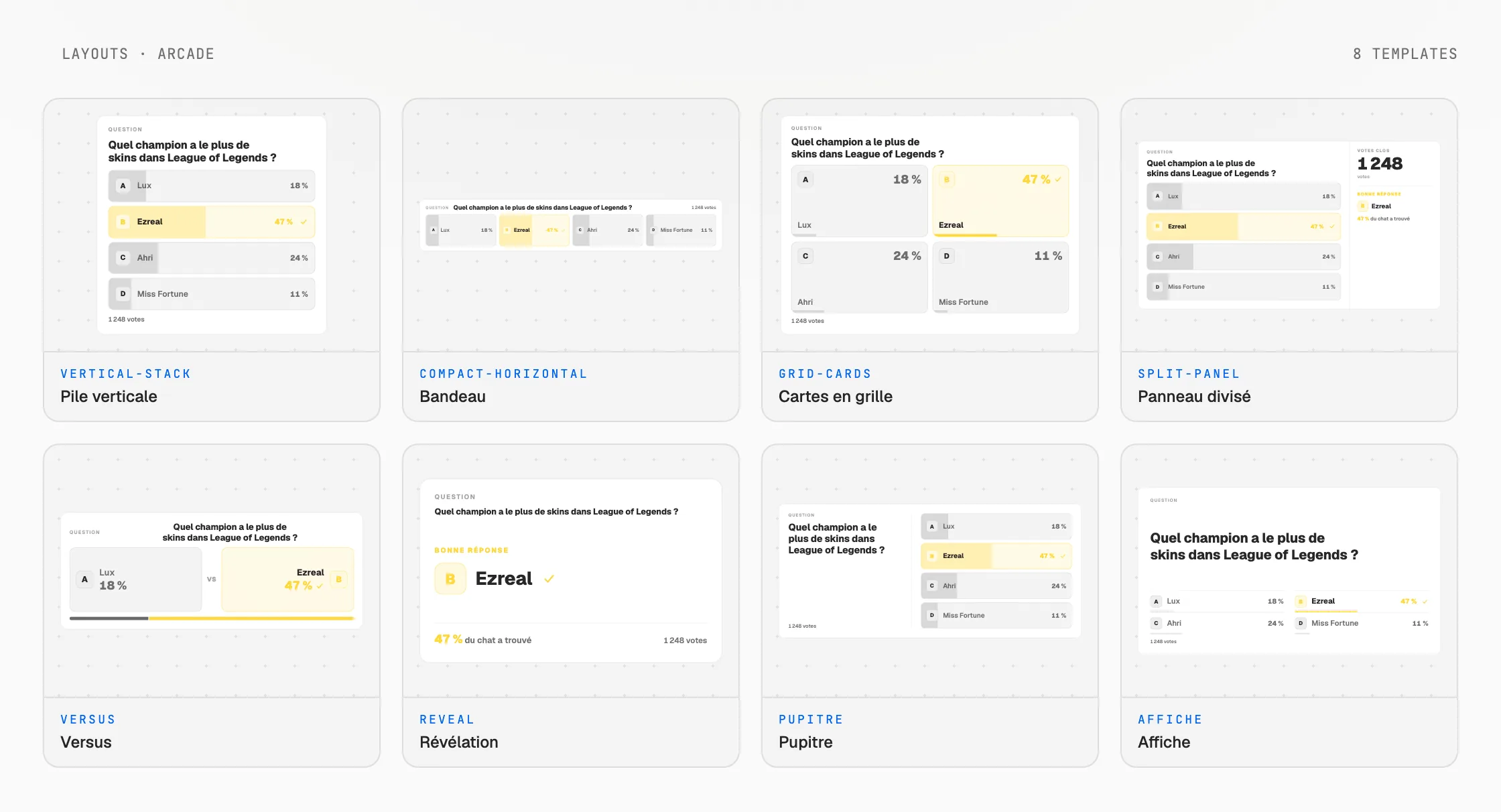
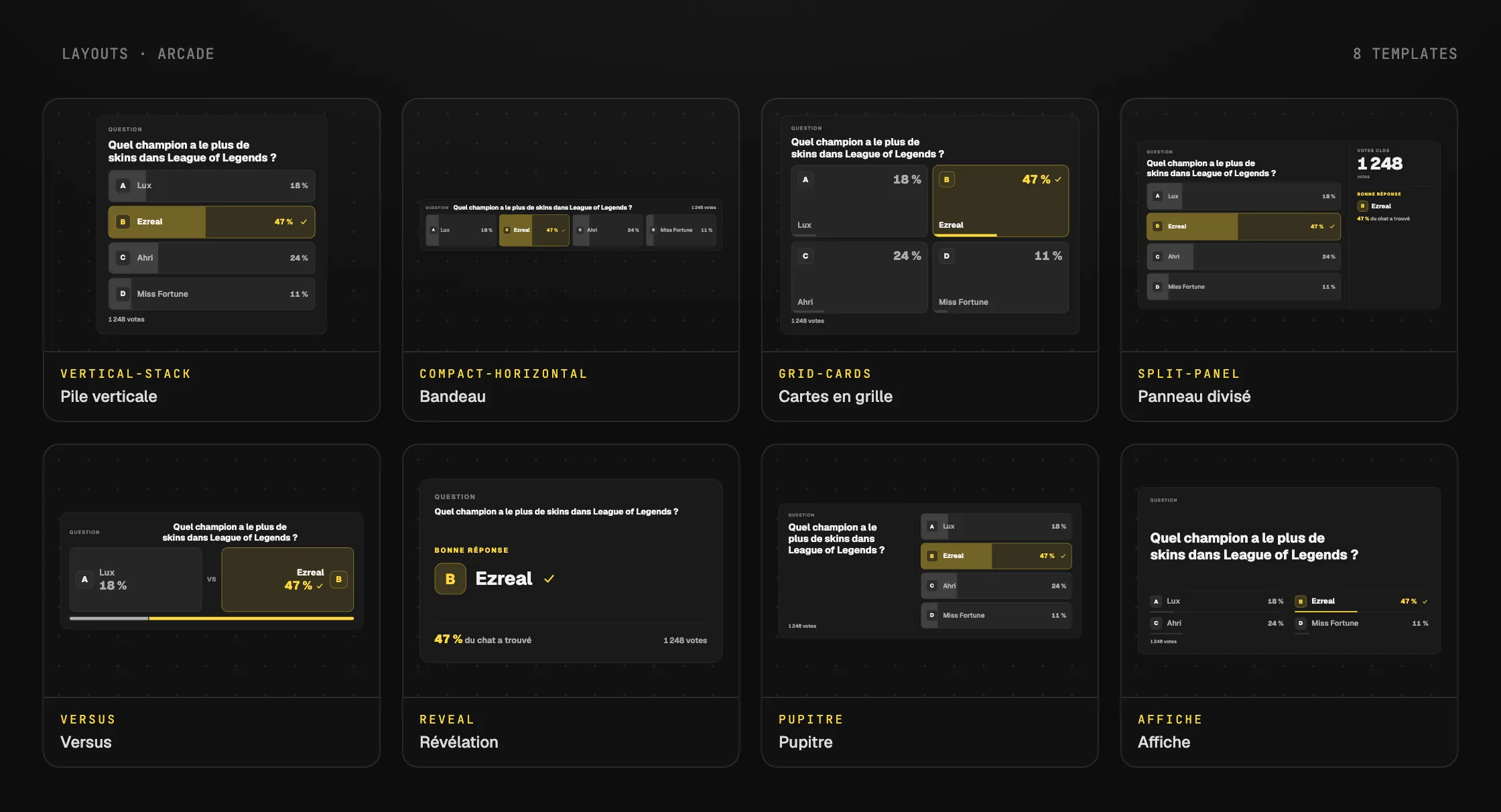
Sous « Les questions », chaque ligne dit son état : « Prête », « Exemple » pour la question d'exemple d'un quiz neuf, ou ce qui manque, comme « Énoncé vide » ou « Aucune bonne ». Clique une question pour écrire dessous son « Énoncé » et ses réponses, et coche la bonne. Le compteur à côté de « Réponses » dit combien la disposition en affiche : de 2 en Versus à 10 en Pile verticale, celle par défaut. « Ajouter une question » en ajoute jusqu'à 30, et la Régie les lance dans l'ordre de la liste.
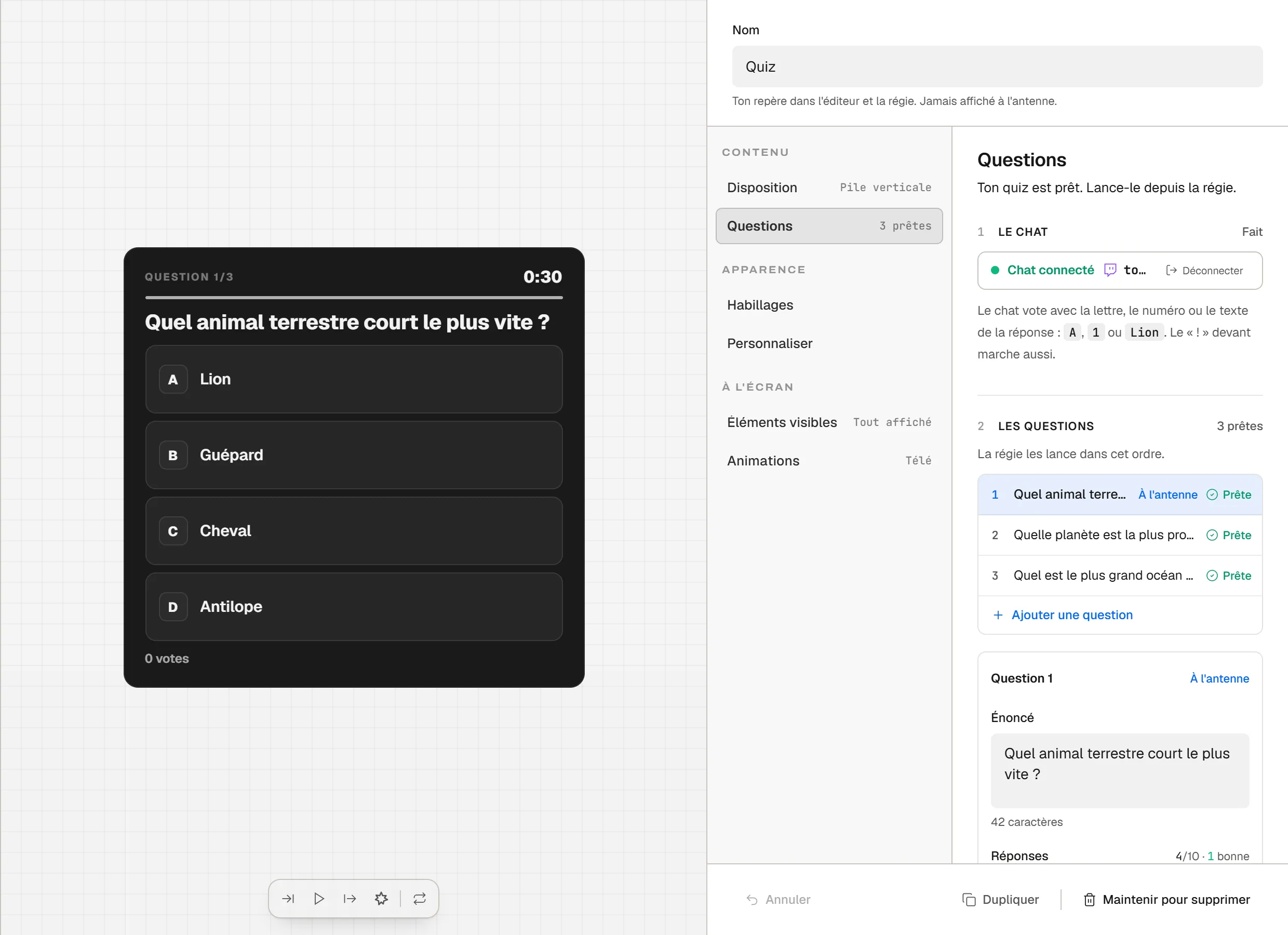
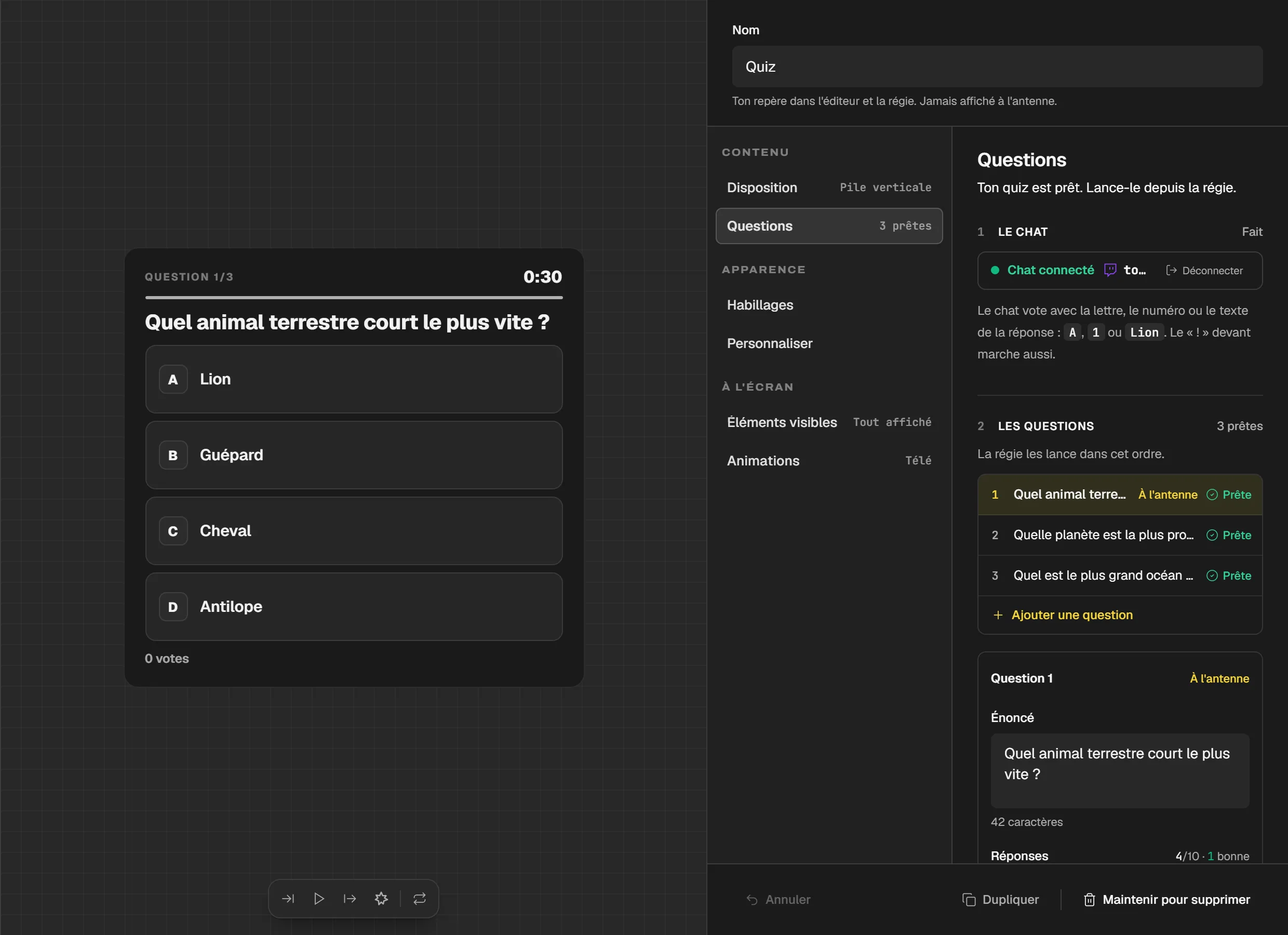
L'écran « Questions » : le chat connecté, trois questions prêtes et la question 1 ouverte dessous. Régler le temps de réponse et la révélation
« Règles du jeu », plus bas, vaut pour toutes les questions. « Temps de réponse » va de 5 à 600 secondes, 30 par défaut, ou « illimité » : la manche dure alors jusqu'à ce que tu l'arrêtes. Changé pendant une manche, il compte à partir de la question suivante. « Révéler automatiquement la bonne réponse », allumé par défaut, marque la solution dès les résultats ; éteins-le pour la révéler toi-même depuis la Régie.
Lancer le vote depuis la Régie
« Ouvrir la régie », en bas de l'écran « Questions », ou « Régie », dans la barre du haut de l'éditeur, ouvre la Régie dans un nouvel onglet ; sur ton téléphone, scanne le QR code de la fenêtre « Lien overlay ». Appuie sur « Lancer le vote » : le vote s'ouvre, et un quiz hors antenne revient à l'antenne. Pendant la manche, la carte compte les votes et montre déjà la part de chaque réponse ; « + 10 s » et « + 30 s » prolongent un temps limité, « Arrêter » clôt le vote.
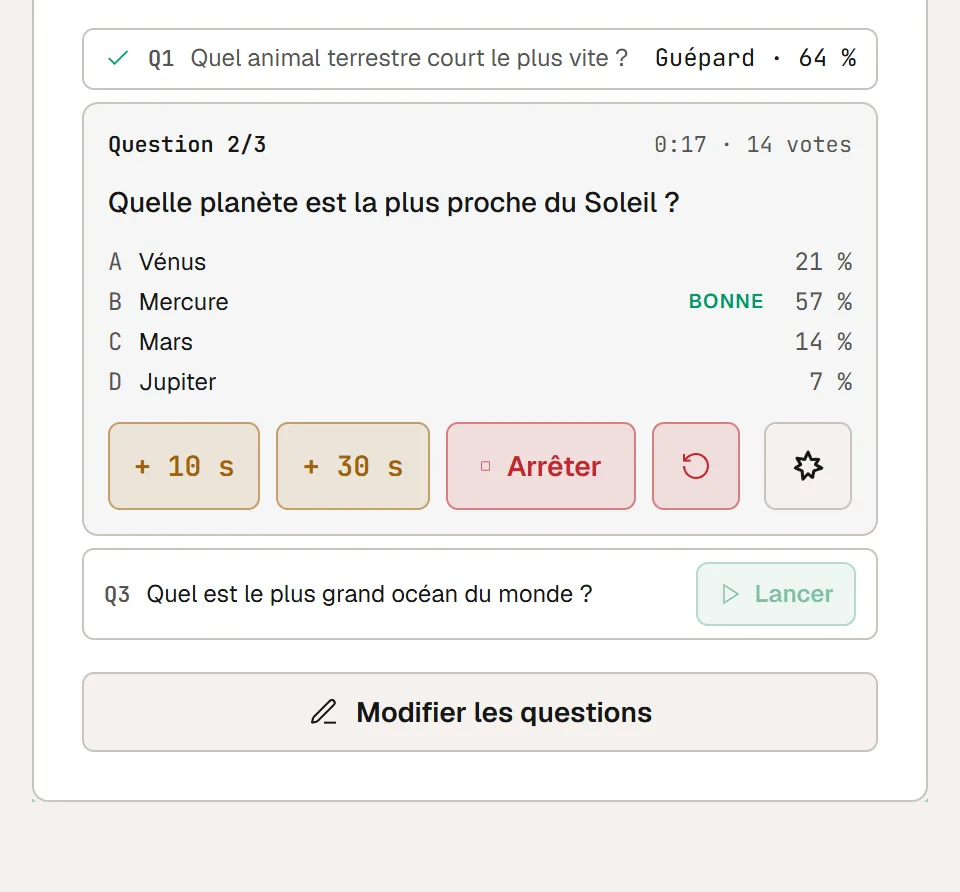
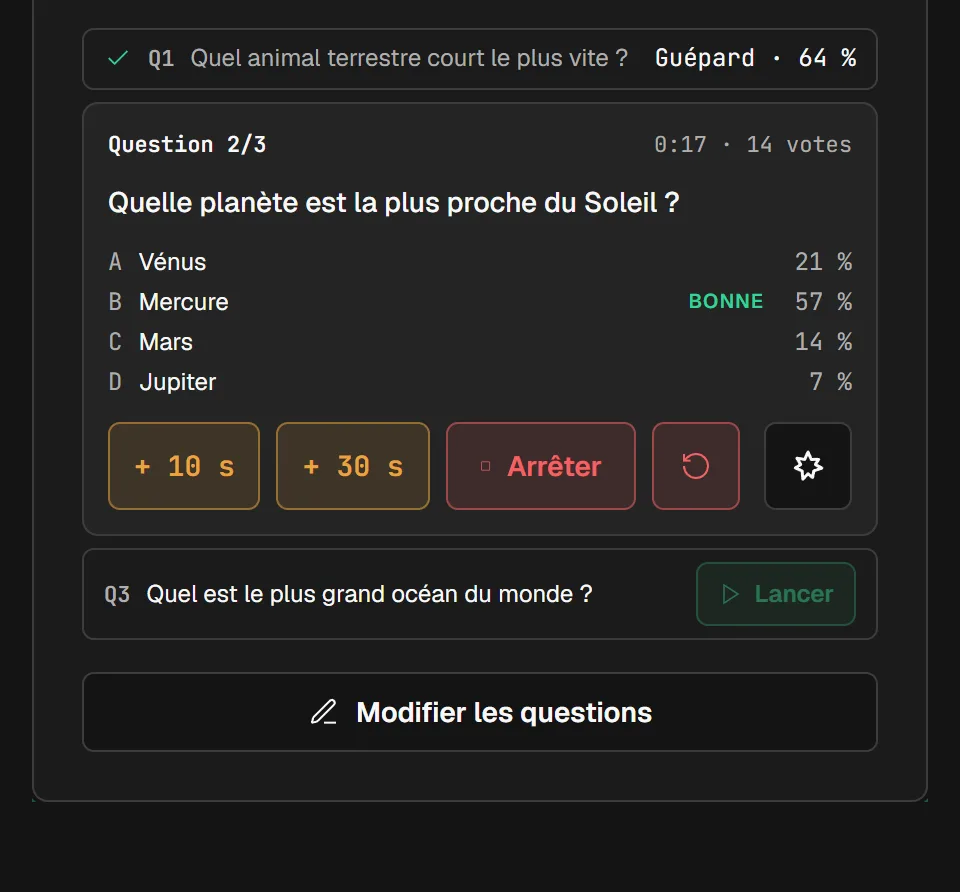
La carte du quiz pendant une manche : le chrono, les votes et la part de chaque réponse ; ton public ne voit les pourcentages qu'aux résultats. « Lancer le vote » reste grisé si la question n'a pas d'énoncé, a moins de deux réponses ou une réponse vide : la carte dit ce qui manque.
Ce que ton chat doit taper
Un spectateur envoie, seul dans son message, la lettre de la réponse (a ou A), son numéro ou son texte exact ; « !b » et « !vote b » comptent aussi, « je dis B » non. Chaque spectateur a une voix : son dernier choix remplace le précédent. Seuls comptent les messages arrivés pendant la manche, et pas une lettre que la disposition n'affiche pas.
Révéler la réponse et passer à la suivante
À la fin du chrono, ou après « Arrêter », les résultats s'affichent d'eux-mêmes : sur Pile verticale, une barre et un pourcentage par réponse, et la bonne cochée si la révélation automatique est allumée. Le bouton de la carte devient « Masquer la réponse », ou « Révéler la réponse » si tu l'as éteinte : il retire ou marque la solution à l'antenne, pour cette manche seulement. « Lancer », sur la question suivante, la met à l'antenne et ouvre son vote d'un geste.
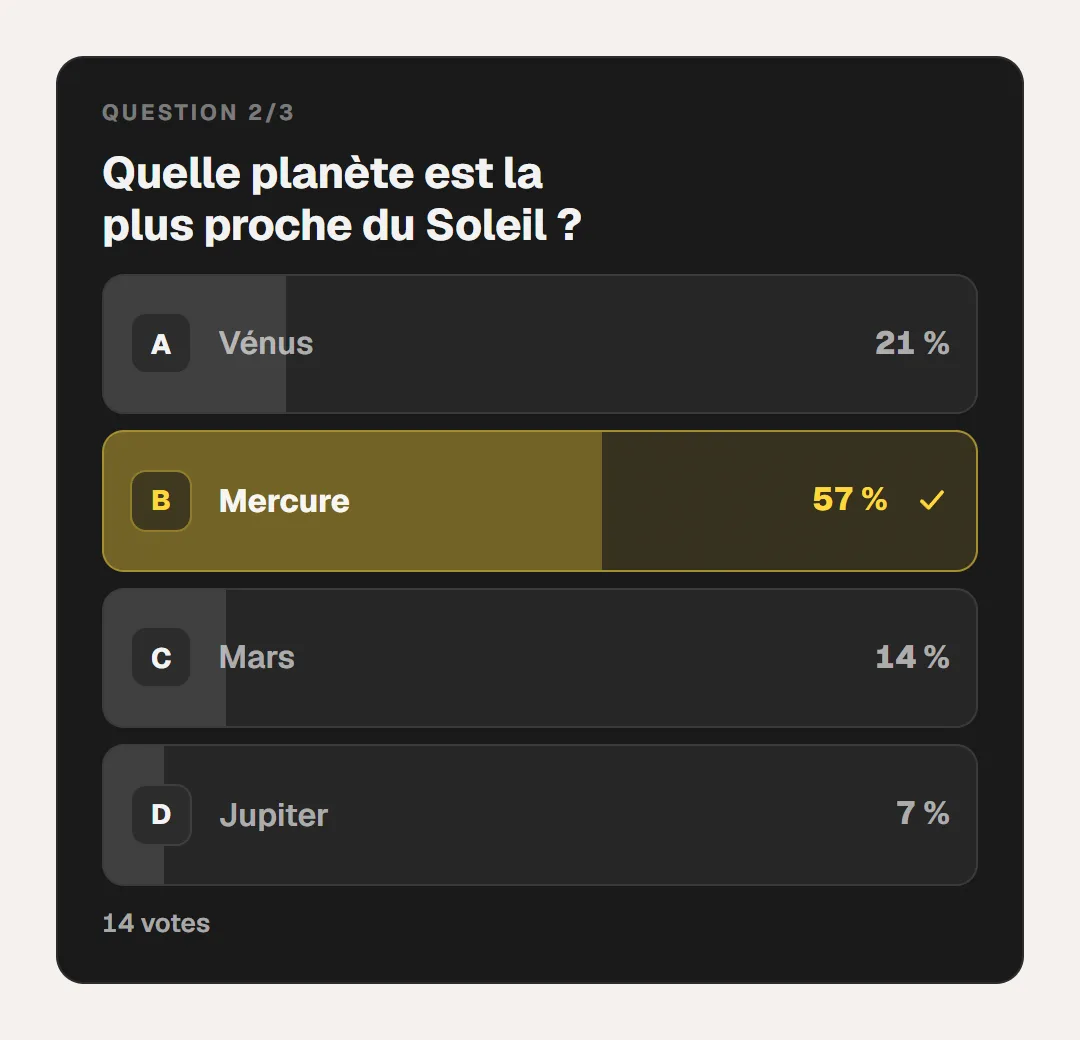
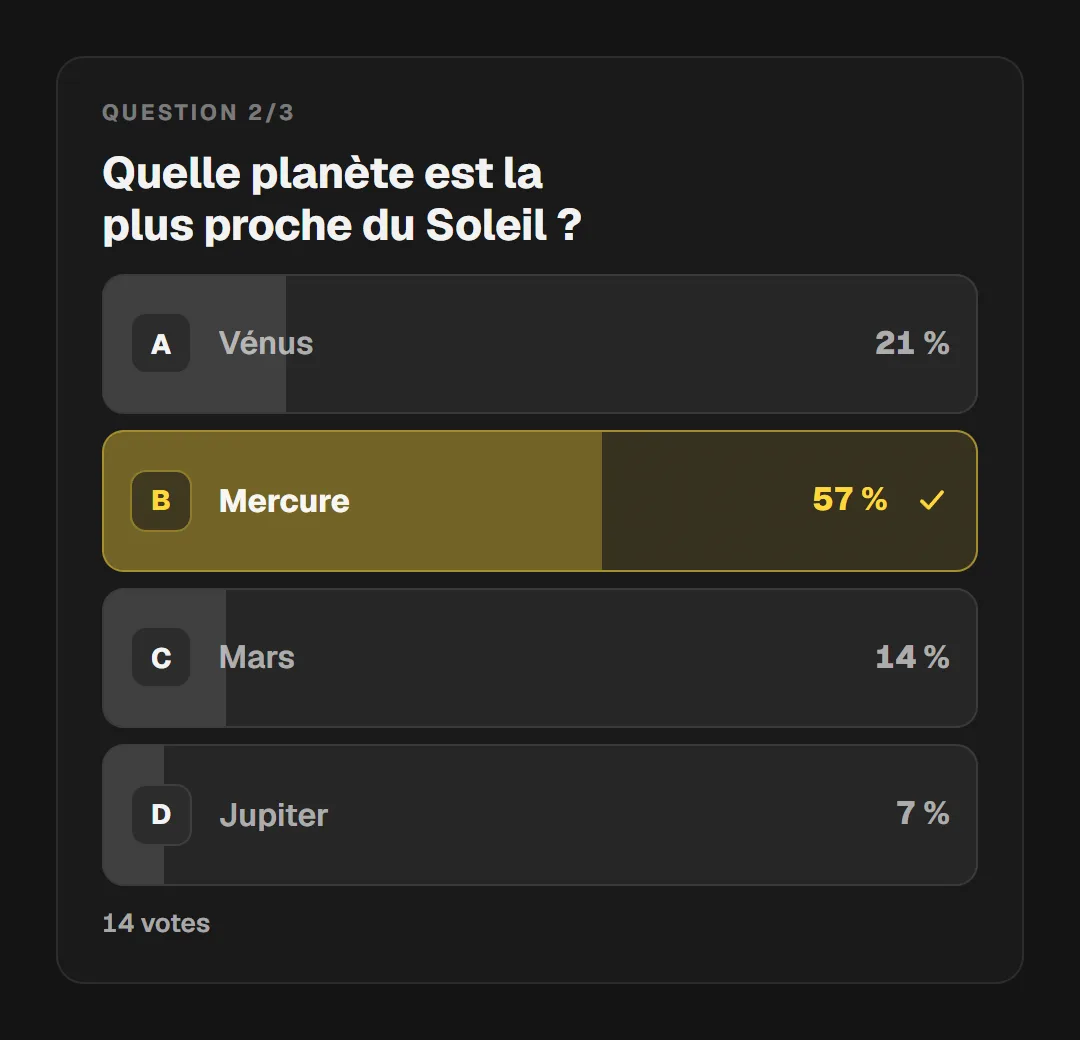
Le quiz à l'antenne après la manche : chaque réponse a son pourcentage, la bonne est révélée. « Lancer » reste grisé pendant une manche, ou tant que la question suivante n'est pas prête. Pour en sauter une, ouvre « Modifier les questions », clique la question, puis « Mettre à l'antenne ».
Astuces
- Un quiz ajouté à la main arrive hors antenne : garde-le ainsi jusqu'au moment de jouer, car à l'antenne il montre déjà la question avant le vote.
- Pour répéter sans public, masque le quiz avec l'œil de sa carte, puis appuie sur « Tester un résultat » : des votes fictifs remplissent la question. La flèche circulaire, deux appuis de suite, les efface.
Questions fréquentes
Pourquoi mon quiz ne compte-t-il aucun vote ?
Regarde « Le chat », dans l'écran « Questions » : sans compte Twitch connecté, aucun vote ne compte. S'il affiche « Canal Twitch introuvable », déconnecte puis reconnecte ton compte, par exemple dans le tiroir « Widgets », catégorie « Communauté ».
Pourquoi la Régie affiche-t-elle moins de votes que l'overlay ?
Ton overlay, l'éditeur et la Régie lisent chacun ton chat et comptent leurs votes. Une Régie ouverte après le lancement peut manquer les premiers, et sa carte le signale ; le résultat qu'elle garde pour la question vient de ce décompte.
Le quiz garde-t-il un classement des spectateurs ?
Non. Il compte les votes de chaque question, pas les points de chaque spectateur. La carte de la Régie garde, pour chaque question jouée, la réponse la plus votée et son pourcentage, jusqu'à « Recommencer le quiz ».
Peut-on modifier une question pendant le live ?
Oui, sauf celle qui est à l'antenne pendant sa manche : elle reste verrouillée jusqu'à la fin du vote. Les autres se modifient dans l'écran « Questions », ou dans « Modifier les questions », depuis la Régie.
Le quiz est-il inclus dans le plan gratuit ?
Le widget Quiz est inclus dans Twools Essentiel et dans Twools Pro. Sur le plan gratuit, le tiroir « Widgets » écrit « Essentiel » sous son nom : un clic ouvre la fenêtre des offres.
Pour la suite
La page de référence : Pilote ton overlay depuis ton téléphone.
Les widgets utiles pour ce guide
Prépare ton premier quiz
Une phrase pour créer, un lien pour diffuser, ton téléphone pour piloter.
Plan gratuit · Aucune carte requise