
Rien ne s'affiche dans OBS
Diffuser · 4 min de lecture
Ta source navigateur reste vide, ou ton overlay est caché, décalé, ou ne suit plus tes changements. Les causes courantes tiennent au lien, à la source ou à ses réglages. Commence par ce que Twools te dit, puis vérifie la source point par point.
Sur cette page
Avant de commencer
- L'éditeur Twools ouvert sur ordinateur, ton lien overlay déjà créé
- Ton logiciel de stream ouvert sur la scène qui porte ta source navigateur
Les étapes
Commencer par la fenêtre du lien overlay
Dans l'éditeur, clique sur « Lien overlay ». Si sa carte dit « Ton logiciel de stream reçoit l'overlay », le lien marche : cherche dans ce que montre la source, étapes 4 à 6. Si elle dit encore « En attente de ta source navigateur… » après le délai qu'elle annonce, ta source ne charge pas le lien : étapes 2 et 3. Si elle dit « Modifications en pause », rallume « Modifications en direct » : sans lui, la carte ne peut pas confirmer la réception.
La fenêtre ne surveille ta source que si l'onglet de l'éditeur est au premier plan.
Un message s'affiche dans ta source
Un encadré remplace ton overlay et dit quoi faire. « Lien overlay introuvable » : le lien a été remplacé par « Régénérer le lien », ou il est mal recopié. « Lien overlay incomplet » : il a été coupé au collage. « Ancien lien overlay » : il date d'avant le lien permanent. Dans les trois cas, clique sur « Copier » dans la fenêtre « Lien overlay », ou sur « Créer un lien sécurisé » si elle n'a aucun lien actif, colle le lien en entier dans le champ URL de la source et valide.
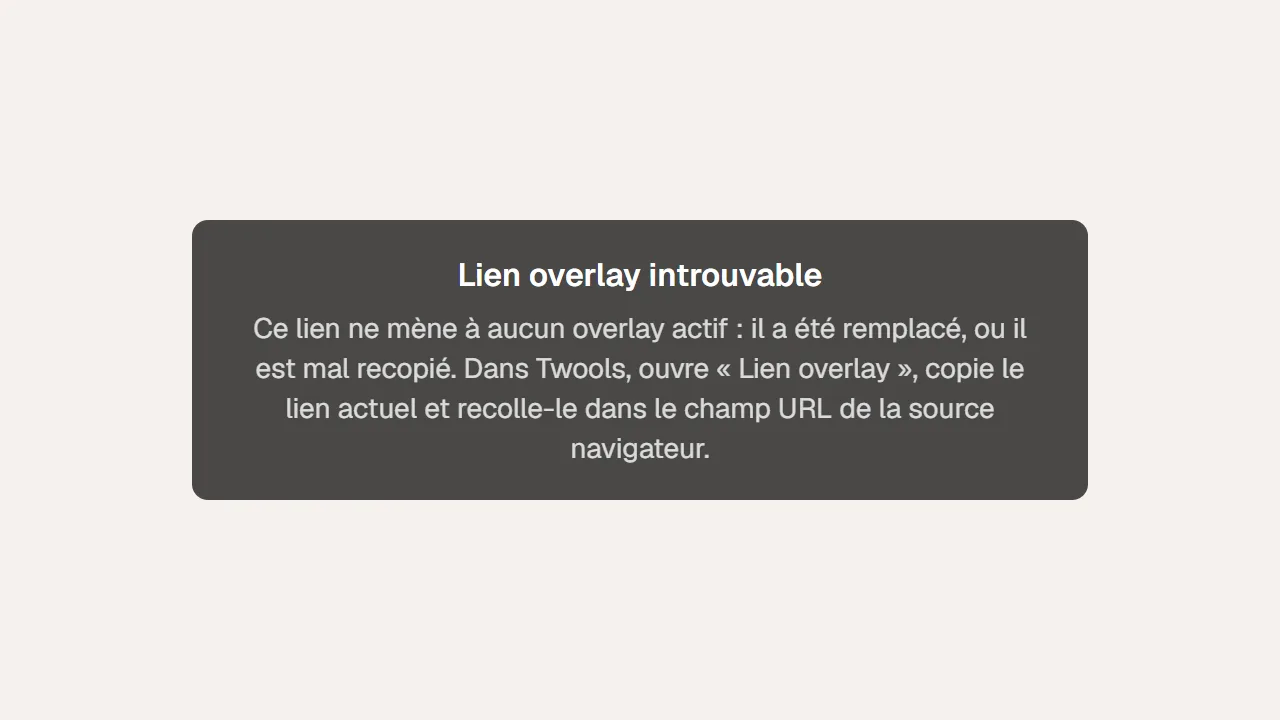
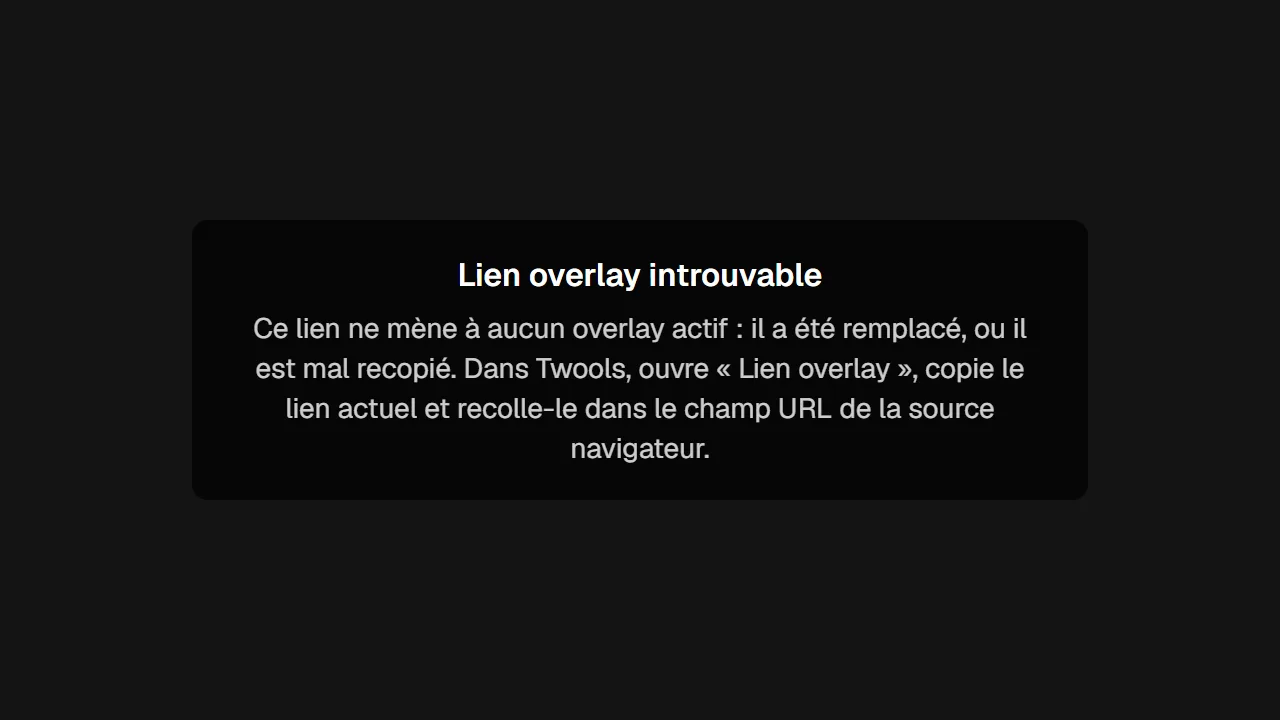
Une source qui charge un lien remplacé ou mal recopié : l'encadré « Lien overlay introuvable » dit quoi faire. L'encadré s'écrit en français quand ton OBS est en français, en anglais dans les autres langues.
Ta source reste vide, sans message
Le temps de charger, ton overlay reste transparent : ton public voit ton jeu. S'il ne se remplit pas, vérifie que le champ URL contient « #id= » suivi d'une longue suite de chiffres et de lettres. Puis ouvre les propriétés de la source d'un double-clic, et clique sur « Rafraîchir le cache de cette page ». Si l'aperçu de l'éditeur montre tes widgets, le souci vient sans doute de la source ; l'aperçu lit toutefois ton navigateur, et un envoi bloqué s'y voit quand même (étape 6). L'aperçu s'ouvre par le bouton en forme de flèche qui sort d'un carré, avec un petit œil (« Aperçu dans un nouvel onglet » au survol).
Tes widgets sont cachés derrière ton jeu
Dans OBS, une source du haut de la liste passe devant celles du dessous. Glisse ta source navigateur tout en haut de la liste Sources, et vérifie qu'elle est visible : l'icône en forme d'œil, à côté de son nom.
Sources
- OverlayNavigateur web
- Capture de jeu
- Caméra
Capture de jeuOverlay, fond transparentSchéma · L'ordre des sources fait l'empilement : l'overlay, en haut de la liste, passe devant la capture de jeu. Ton overlay est décalé ou trop petit
Donne à la source la taille de ta scène Twools, sa résolution de diffusion : 1920 sur 1080 en Full HD (1080p), le réglage par défaut. Sinon, Twools agrandit ou réduit ta scène pour qu'elle tienne dans la source, sans la déformer, et la centre : tes widgets changent de taille, et de place si les proportions diffèrent. La résolution se règle par le bouton en forme d'engrenage, à droite de la barre du haut de l'éditeur (« Réglages du canvas » au survol). Dans OBS, un clic droit sur la source, puis Transformer et « Adapter à l'écran », la cale sur l'écran sans la déformer.
Un widget manque, ou tes changements n'arrivent pas
Un widget « Hors antenne » reste atténué dans l'éditeur et n'apparaît pas dans ton overlay : clique sur l'œil de sa petite barre. Ton lien diffuse la scène ouverte dans l'éditeur : vérifie que c'est la bonne. Lis aussi les messages en haut de l'éditeur ou de la Régie. « Geste non diffusé : hors de ton offre » : ton offre ne comprend pas ce widget, ce que tu fais dessus n'arrive plus à l'antenne, les widgets de ton offre continuent. « Modification trop volumineuse » : réduis son contenu, puis clique sur « Réessayer l’envoi ».
Astuces
- Une coupure de connexion pendant le chargement n'affiche aucun message : ta source reste transparente et réessaie seule.
- « Rafraîchir le cache de cette page » recharge l'overlay sans retirer la source de ta scène.
Questions fréquentes
Mon ancien lien affiche encore mon overlay : est-ce normal ?
Oui, si ta source l'affichait déjà quand tu as régénéré ton lien : elle garde sa dernière image, sans message pour ton public, mais ne reçoit plus rien. L'éditeur et la Régie affichent alors « Ta source navigateur affiche encore l’ancien lien overlay ». Colle le nouveau lien dans la source.
Pourquoi mon overlay se recharge-t-il quand je change de scène dans OBS ?
Dans les propriétés de la source, « Désactiver la source quand elle n'est pas visible » ou « Rafraîchir le navigateur lorsque la scène devient active » est cochée : la source se recharge à chaque retour, transparente le temps du chargement. Décoche-les.
Que se passe-t-il si ma connexion coupe pendant le live ?
Une fois ta scène affichée, une coupure ne la remplace pas par un message d'erreur : ton overlay garde sa dernière image, puis se remet à jour quand la connexion revient.
Pourquoi le filigrane est-il encore là alors que je suis passé Pro ?
Le filigrane se décide à l'ouverture de la source. Clique sur « Rafraîchir le cache de cette page » dans ses propriétés : elle se recharge, sans filigrane une fois ton compte passé Pro.
Pour la suite
La page de référence : Tes widgets dans une source navigateur OBS, avec un seul lien.
Ouvre l'éditeur et vérifie ton lien
Une phrase pour créer, un lien pour diffuser, ton téléphone pour piloter.
Plan gratuit · Aucune carte requise