Animer tes widgets
Habiller · 5 min de lecture
Un widget qui apparaît d'un coup se remarque à peine, et un chiffre qui change sans bouger passe inaperçu. Régler chaque mouvement à la main serait long. Dans Twools, un style de mouvement règle d'un clic l'entrée, le changement et la sortie d'un widget ; tu y ajoutes un temps fort, à lancer depuis la Régie, et un mouvement en continu.
Sur cette page
Avant de commencer
- Un widget sur ton overlay, dans l'éditeur sur ordinateur
- Le panneau de ce widget ouvert : le crayon de sa petite barre, ou un double-clic dessus
Les étapes
Ouvrir l'écran Animations
Dans la colonne des écrans du panneau, clique sur « Animations » : la ligne donne le nom du style actif. L'écran montre ton widget en miniature, puis une frise de sa vie à l'antenne, sur deux pistes. La piste Style porte l'Entrée, le changement et la Sortie ; le changement prend le nom du widget, « Chaque valeur » sur un compteur, « Chaque seconde » sur un minuteur, « Chaque message » sur le chat. La piste Effets, « En plus », porte « En continu » et « Temps fort ». Clique sur une piste pour ouvrir ses réglages dessous. « Lire la séquence » joue l'entrée, le changement, le temps fort et la sortie dans la miniature, comme à l'ouverture de l'écran.
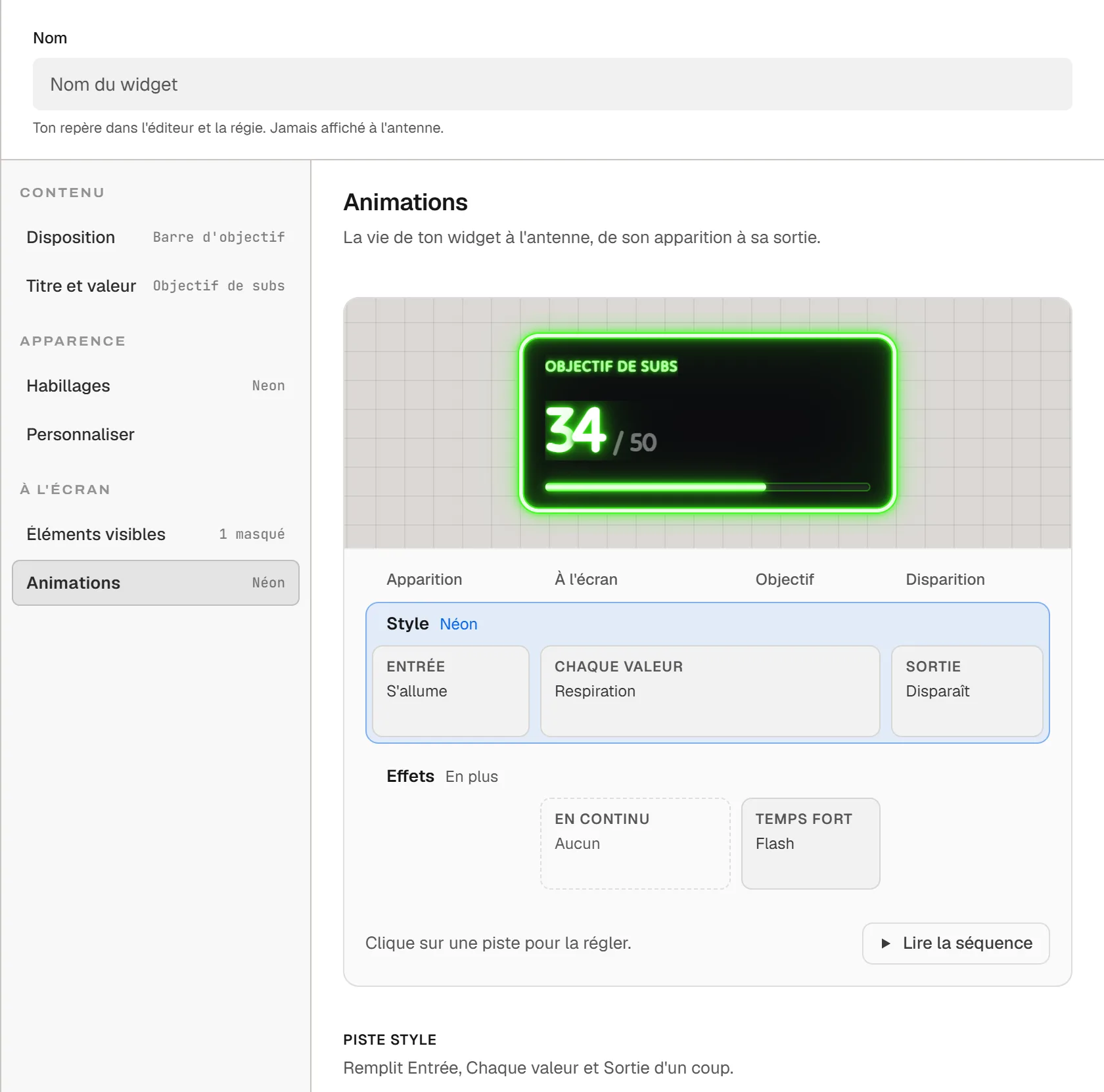
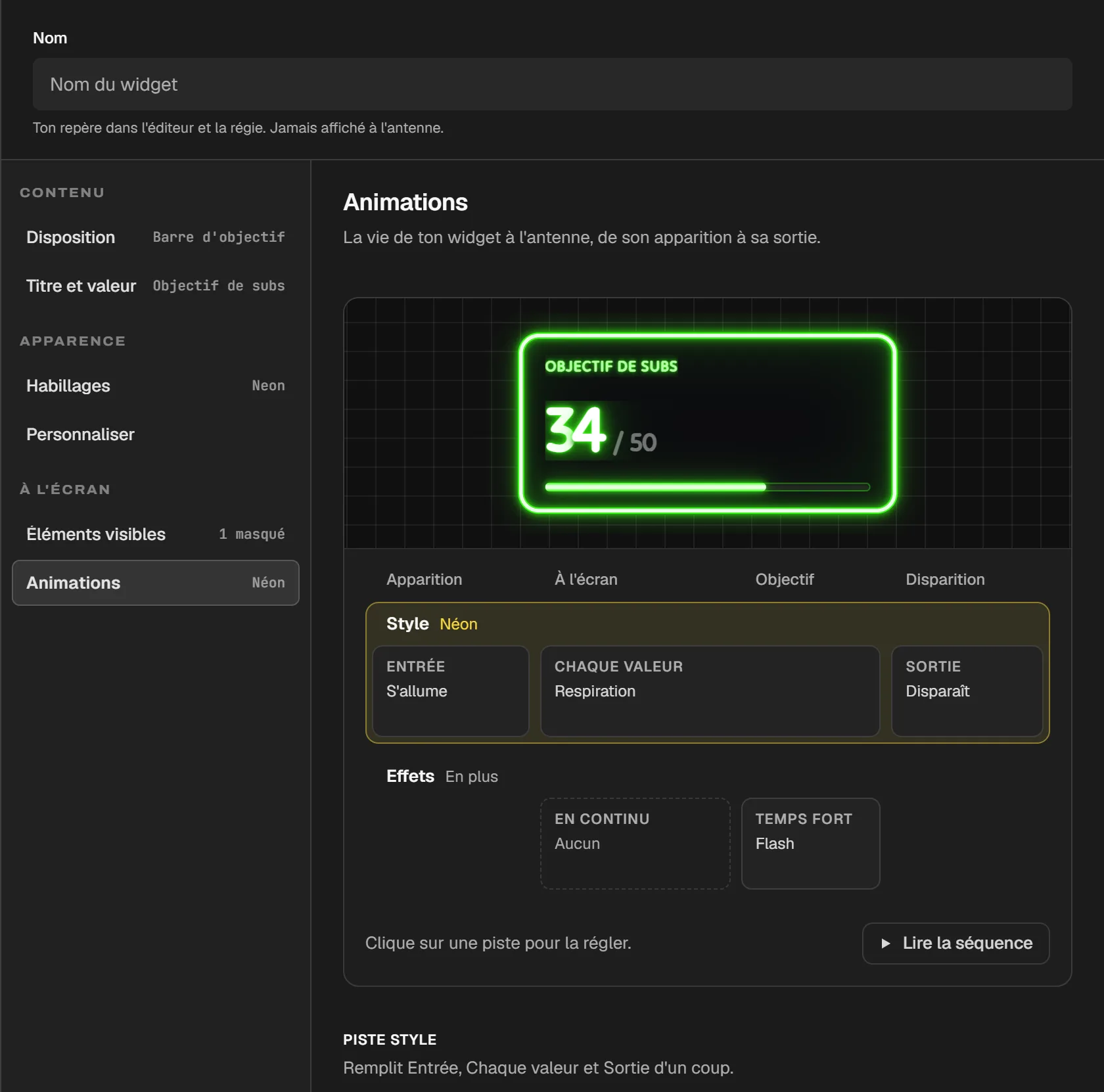
L'écran « Animations » d'un compteur (objectif de subs) à l'habillage Neon : la miniature, puis la frise, le style Néon sur la piste Style et le temps fort Flash sur la piste Effets. Choisir un style de mouvement
La piste Style propose douze styles, de Télé et Discret à Dactylo et Rideau : chacun règle d'un coup l'Entrée, le changement et la Sortie. Survole une carte : la miniature joue son entrée et la frise affiche ses réponses, sans rien enregistrer. Retire la souris, et l'aperçu revient à ton style ; au clavier, une carte qui prend le focus fait le même essai. Clique pour choisir : le style s'enregistre et la miniature le rejoue. Au départ, la carte cochée est celle que propose l'habillage du widget, Télé s'il n'en a pas ; tant que tu la gardes, le style suit l'habillage. Un autre style, choisi par toi, reste en place si tu changes d'habillage.
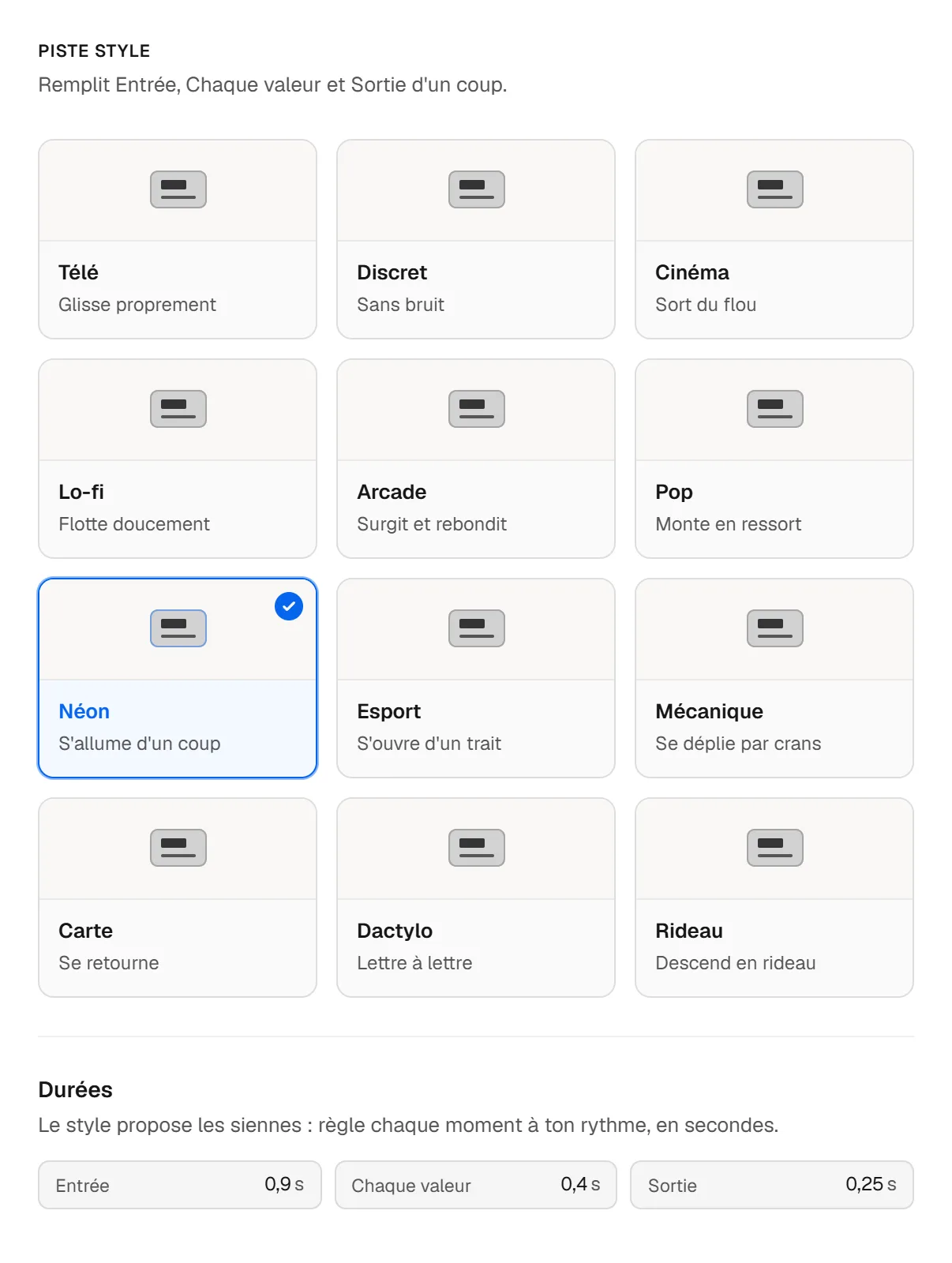
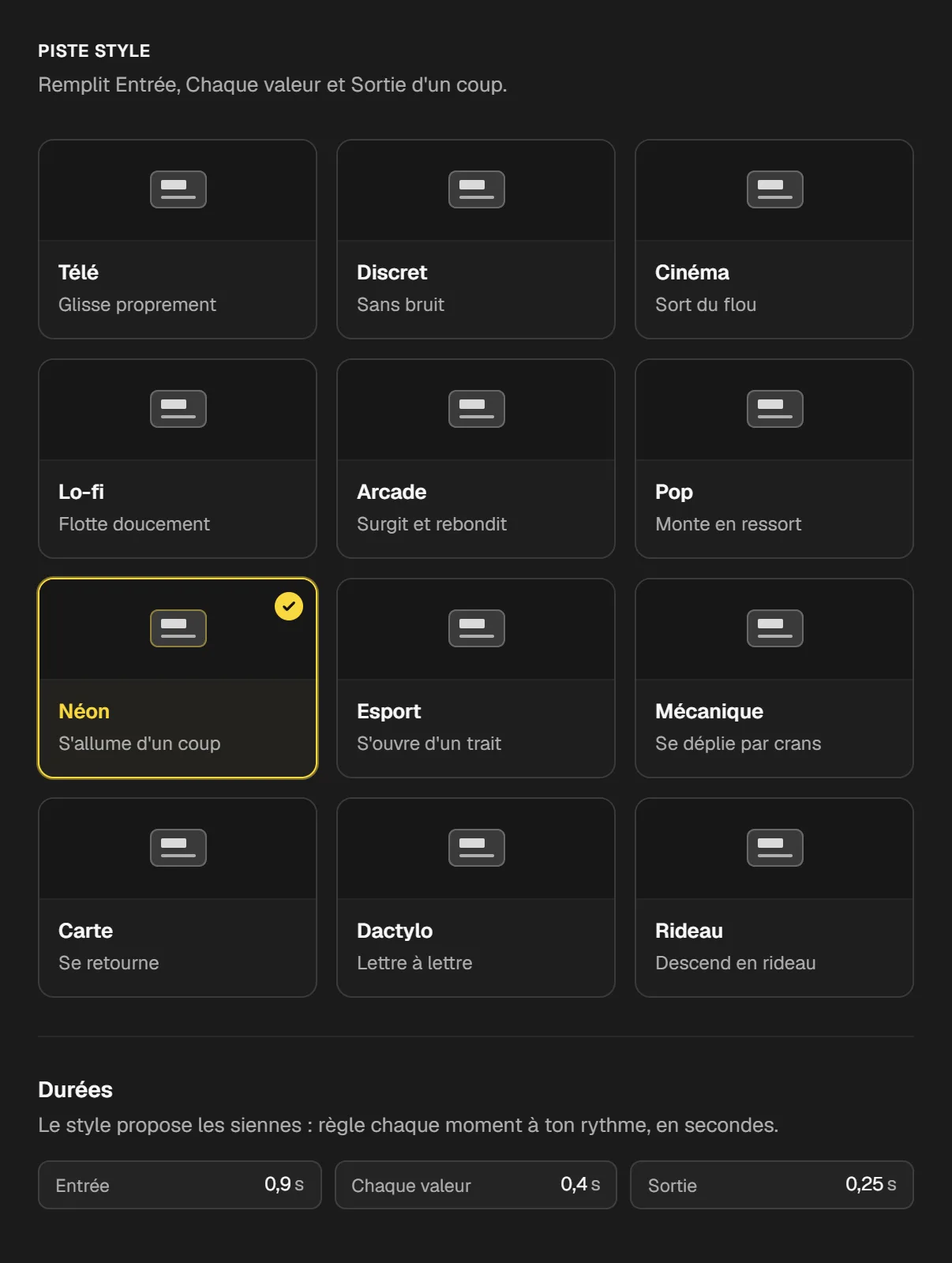
La piste Style : les douze styles, Néon coché, puis les durées de l'entrée, du changement et de la sortie. Régler la durée de chaque moment
Sous les cartes, « Durées » reprend celles du style, en secondes, un champ par moment. Glisse sur un champ vers la droite ou la gauche, tape une valeur puis Entrée, ou utilise les flèches haut et bas ; Maj va plus vite. Après chaque réglage, le moment se rejoue dans la miniature. Le changement ne dépasse pas une seconde : un minuteur change à chaque seconde. Une durée changée fait apparaître « Durées du style », qui rend celles du style. Choisir un autre style reprend aussi ses durées.
Ajouter un temps fort et un mouvement en continu
Clique sur la piste Effets : ce qu'elle porte s'ajoute au style, et changer de style garde ton temps fort et ton mouvement en continu. « Temps fort » se joue une fois : Flash, Secousse, Pulsation, Rebond ou Glitch, ou « Aucun ». Sa phrase dit quand : depuis la Régie, et sur certains widgets à un moment précis, comme « à 00:00 » sur un minuteur. Son champ « Durée » se règle comme les autres. « En continu » tourne tant que le widget est à l'écran : le Flottement, qui monte et descend sans pause, ou par passages le Reflet, la Surcharge et le Glitch. Pour ces trois-là, « Toutes les » règle l'intervalle entre deux passages, de 3 à 60 secondes ; sans réglage, il est tiré au hasard dans la fourchette affichée. Ici aussi, le survol essaie et le clic choisit.
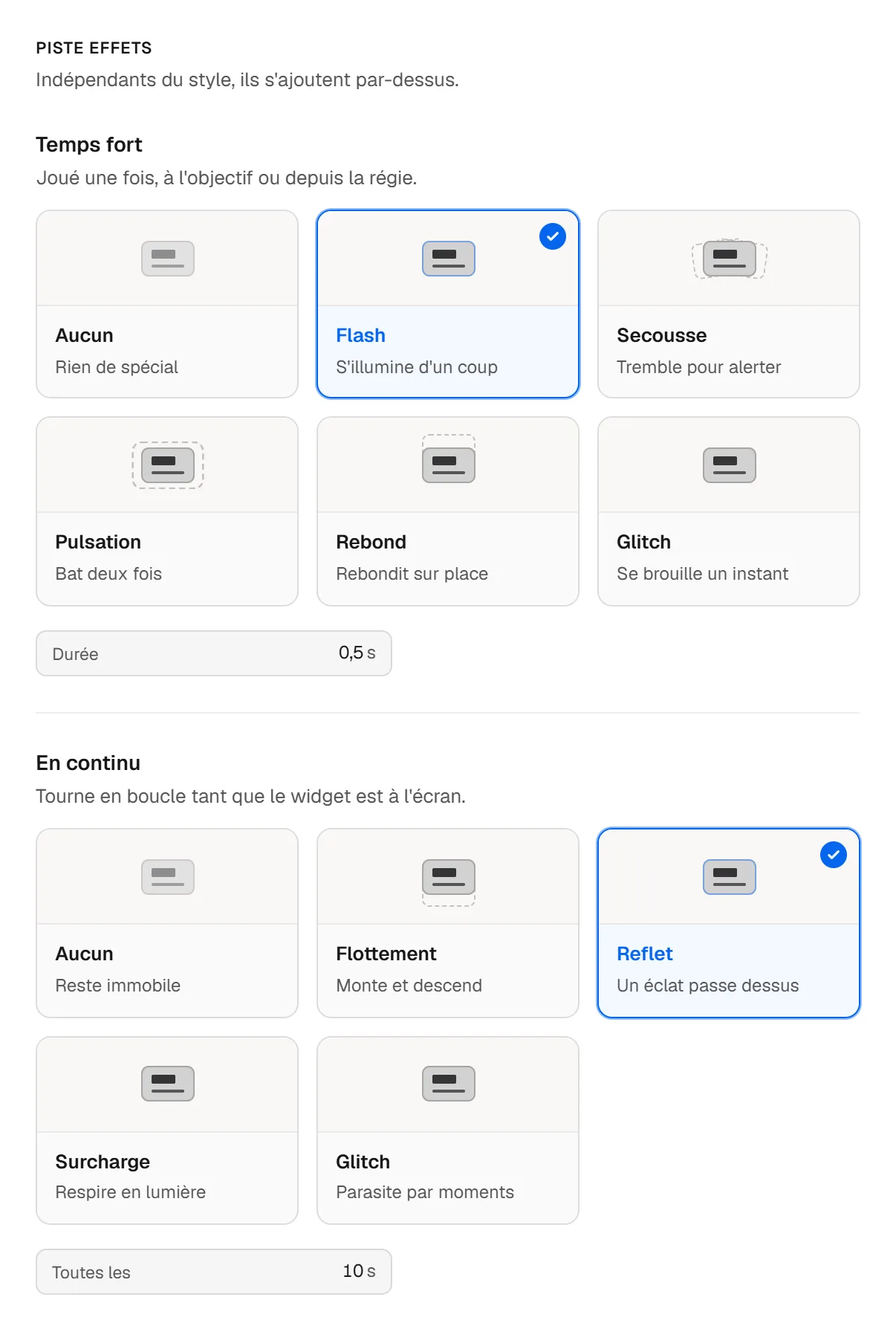
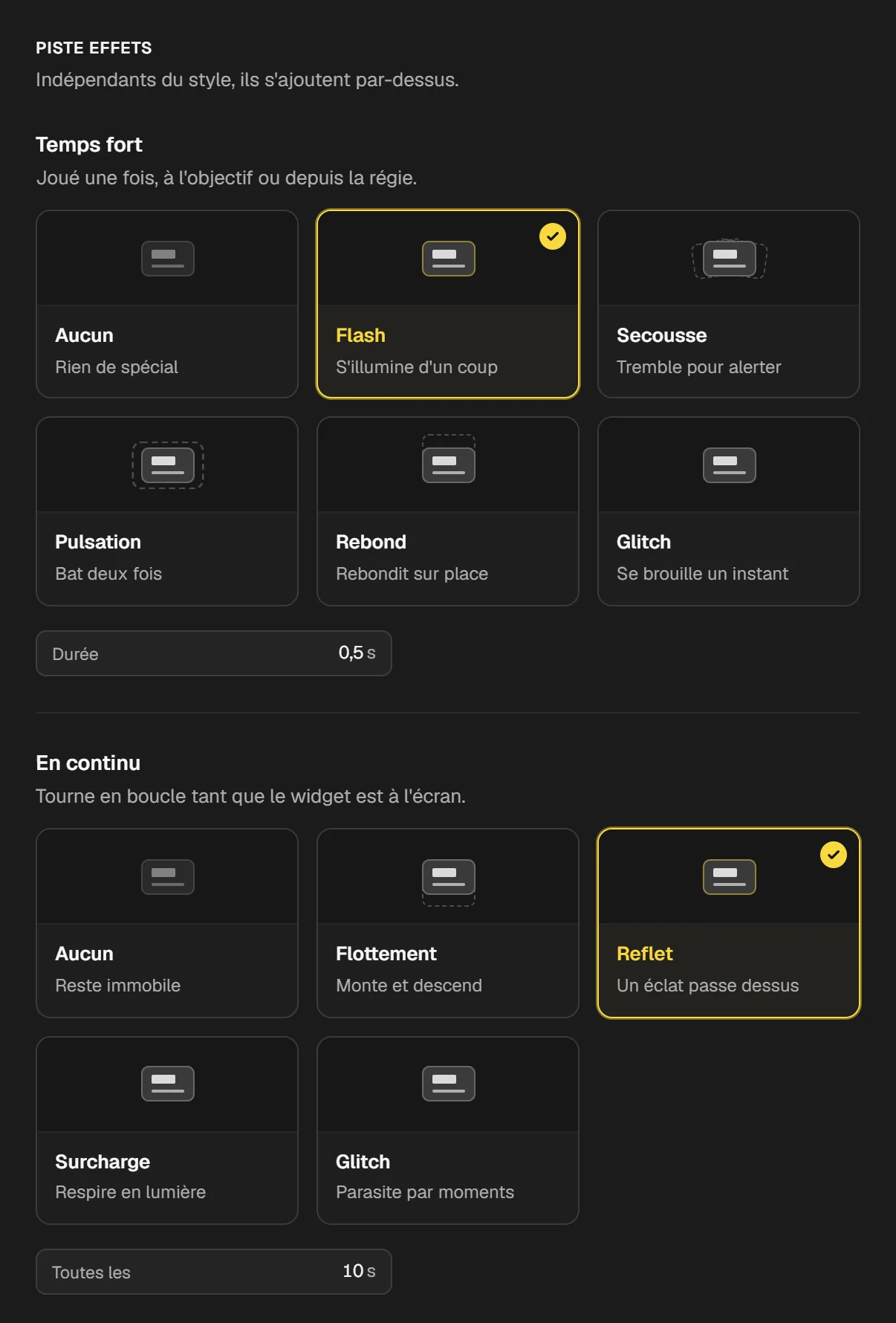
La piste Effets : le temps fort Flash et sa durée, puis le Reflet en continu, toutes les 10 secondes. Ce que voit ton public
Les essais restent dans la miniature : le canvas, la Régie et ton overlay n'en voient rien. Tes choix, eux, s'enregistrent avec le widget et passent dans ton overlay. À l'antenne, l'Entrée se joue quand le widget apparaît, la Sortie quand il disparaît, et le changement à chaque événement que nomme la frise, une nouvelle valeur ou un nouveau message par exemple. Dans la Régie, l'œil d'une carte joue la Sortie avant de retirer le widget, et l'Entrée quand il le remet ; une alerte, elle, entre à l'annonce suivante. L'étoile de la carte (« Lancer le temps fort » au survol) joue le temps fort à l'antenne : elle n'existe pas pour un temps fort « Aucun », et reste inactive sur un widget hors antenne. Le mouvement en continu, lui, tourne seul.
Astuces
- En bas de l'aperçu en direct, à gauche du panneau, une barre d'icônes teste l'entrée, le contenu, la sortie et le temps fort (« Tester l'entrée » au survol de la première). Ces essais ne partent pas vers ton logiciel de stream.
- Avec l'habillage Neon, un bloc « Néon » s'ajoute sous les pistes : « Allumage à l'apparition » et « Vie du tube », deux interrupteurs propres à cet habillage.
Questions fréquentes
Les animations sont-elles disponibles sur le plan gratuit ?
Oui. L'écran Animations, ses styles, le temps fort et le mouvement en continu sont ouverts sur le plan gratuit comme sur Pro.
Le temps fort se joue-t-il tout seul ?
Il se joue quand tu appuies sur l'étoile de la carte du widget, dans la Régie. Sur certains widgets, il se joue aussi à un moment précis : la phrase sous « Temps fort » le dit, par exemple « Joué une fois, à 00:00 ou depuis la régie. » sur un minuteur.
Pourquoi l'étoile du temps fort manque-t-elle sur une carte de la Régie ?
Le temps fort de ce widget est sur « Aucun ». Choisis-en un dans l'écran Animations, piste Effets. Le style Discret n'en propose pas : un widget dont l'habillage propose Discret n'a pas d'étoile tant que tu ne choisis pas de temps fort.
Pourquoi la miniature de l'écran Animations ne bouge-t-elle presque pas ?
Ton ordinateur demande sans doute moins d'animations, un réglage d'accessibilité du système : l'éditeur ne joue alors les mouvements qu'en fondu, ou pas du tout. Ton overlay, dans ton logiciel de stream, les joue quand même.
Pour la suite
La page de référence : Un éditeur d'overlay, et une régie pour le piloter en direct.
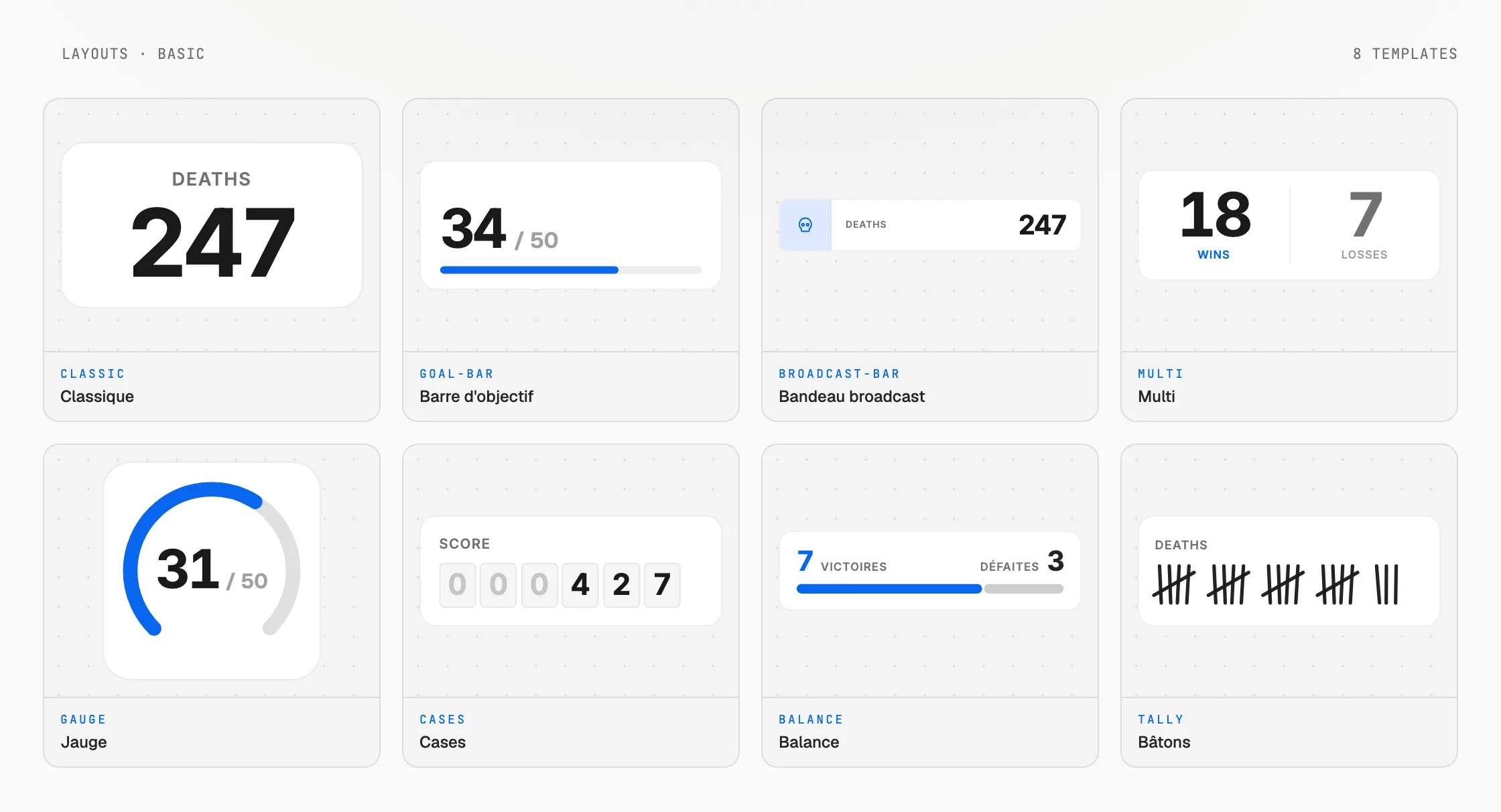
Les widgets utiles pour ce guide
Anime ton overlay
Une phrase pour créer, un lien pour diffuser, ton téléphone pour piloter.
Plan gratuit · Aucune carte requise