Choisir un habillage
Habiller · 4 min de lecture
Régler un à un la couleur, la police, la bordure et les effets d'un widget prend du temps, et tes widgets finissent rarement dans le même style. Dans Twools, un habillage pose tout ça d'un clic : une identité complète, que tu essaies au survol avant de l'appliquer, puis que tu retouches.
Sur cette page
Avant de commencer
- Un overlay avec au moins un widget, ouvert dans l'éditeur sur ordinateur
- Le panneau de ce widget ouvert : survole-le et clique sur le crayon de sa petite barre, ou double-clique dessus
Les étapes
Ouvrir la galerie des habillages
Dans le panneau du widget, clique sur « Habillages » dans la colonne des écrans. En tête, une ligne dit l'habillage actif, par exemple « Actif : Neon », ou « Aucun habillage actif ». Dessous, un champ de recherche, où tu tapes une matière, une couleur ou une ambiance (or, néon, papier, carreaux…), puis les 64 habillages, rangés en dix univers : Sobres, Plateau TV, Verre, Néon, Rétro tech, Gaming, Pop & street, Doux, Papier & encre et Luxe. Un clic sur un univers fait défiler la liste jusqu'à lui. Chaque tuile est un échantillon de l'habillage, avec sa matière et sa police.
Essayer un habillage au survol
Passe la souris sur une tuile : l'aperçu en direct, à gauche du panneau, montre ton widget avec cet habillage, et une légende donne son nom, son ambiance et ce que fera le clic. C'est un essai : rien n'est écrit, ni sur le canvas, ni dans la Régie, ni dans ton overlay. Retire la souris, et l'aperçu revient à ton habillage actuel. Au clavier, une tuile qui prend le focus fait le même essai.
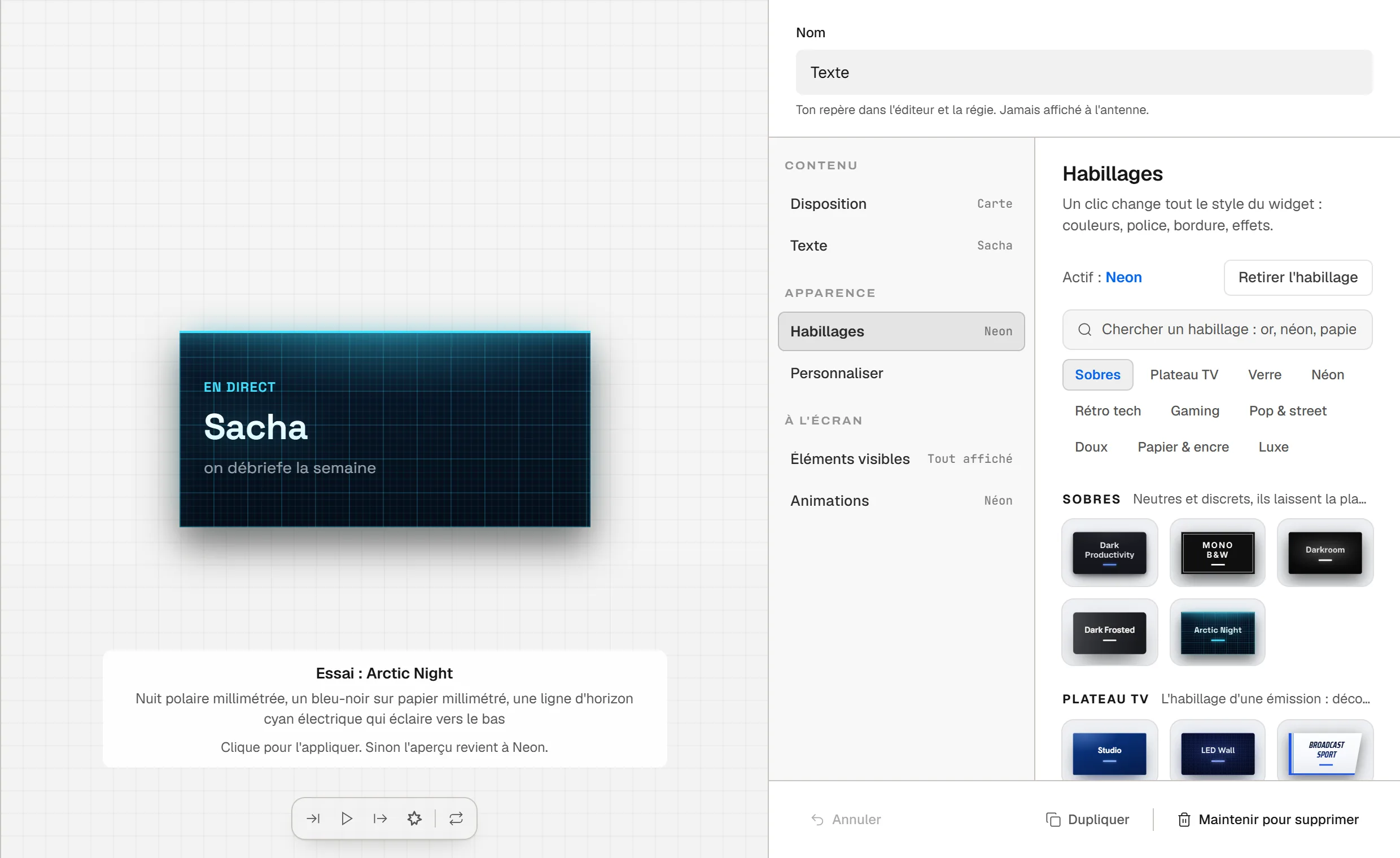
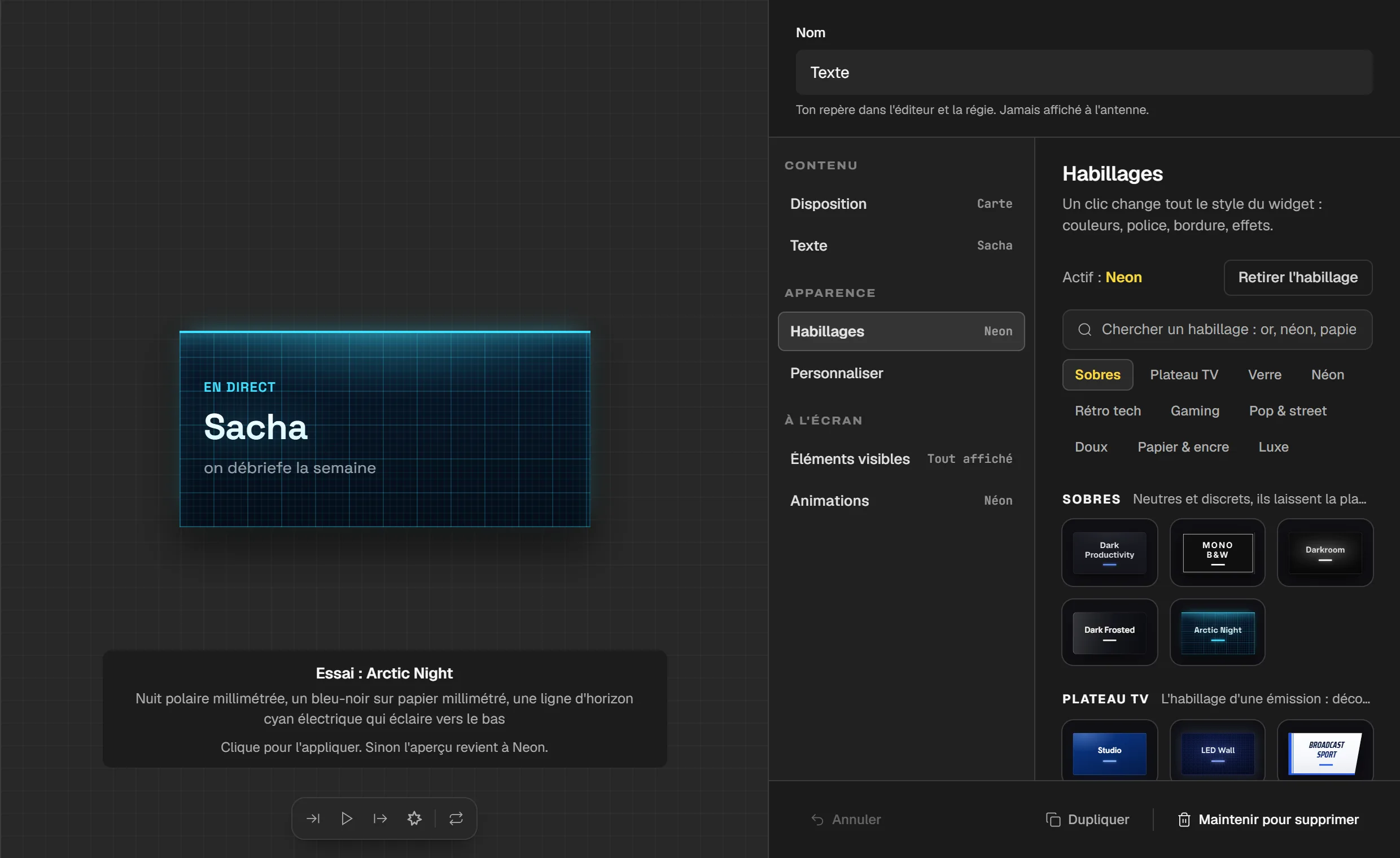
L'habillage Arctic Night essayé au survol : l'aperçu montre le widget dans ce style, la légende dit « Essai : Arctic Night », et la galerie garde Neon actif. L'essai se montre dans l'aperçu en direct. S'il est caché, le bouton en forme de panneau, en haut du panneau à côté de la croix (« Afficher l'aperçu » au survol), le rouvre. Sur un écran de moins de 1024 pixels de large, l'aperçu est caché au départ.
Appliquer l'habillage, ou le retirer
Clique sur la tuile : l'habillage s'applique au widget, la ligne d'en-tête dit « Actif : » suivi de son nom, et la tuile porte « Actif ». La légende de l'aperçu le confirme. L'habillage ne vaut que pour ce widget : chaque widget a le sien. « Retirer l'habillage », sur la même ligne, rend au widget le style de base de Twools : couleurs, police, bordure, dégradé et effets. Survole ce bouton pour essayer ce style avant.
Changer ses couleurs et sa police
Un habillage se retouche. Ouvre « Personnaliser » et choisis « Widget entier » : le fond, le cadre et les effets de tout le widget. Avec certains habillages (Neon, Gold Luxury, Moonveil, et d'autres), la pastille de la bordure s'appelle « Principale » et dit ce qu'elle colore : le tube, le métal, le clair de lune. C'est la couleur maîtresse du widget. Quand tu ouvres une pastille de couleur, « De l'habillage » garde les couleurs de l'habillage à portée. Une fois le fond ou la bordure changés, la ligne de la galerie dit par exemple « Actif : Neon, modifié ». La police, elle, se règle sur l'élément qui porte le texte, par exemple « Message » sur le widget Texte : le guide « Retoucher un seul élément » le détaille.
Annuler tes modifications
« Annuler », en bas du panneau, défait tes modifications une à une depuis l'ouverture du panneau, habillage compris. Son infobulle dit combien d'étapes restent, et Ctrl+Z fait la même chose tant que le panneau est ouvert. À la fermeture du panneau, cet historique repart de zéro : pour retrouver un ancien habillage, rouvre la galerie et clique sur sa tuile.
Astuces
- Dans la recherche, « clair », « sombre » et « sans fond » filtrent d'après la vraie couleur du fond, pas d'après les noms.
- En thème clair, ces habillages s'affichent et s'appliquent dans une version claire : Glassmorphism, Liquid Glass, Prism, Neon Cyber et Arena.
- On Air et Viewfinder n'ont pas de fond : le texte tient par un contour noir épais. Juge-les dans ton logiciel de stream, par-dessus ton jeu.
Questions fréquentes
Combien d'habillages propose Twools ?
Twools en propose 64, rangés en dix univers, des plus sobres aux plus marqués. Ils sont tous ouverts, sur le plan gratuit comme sur Pro.
Peut-on appliquer un habillage à tous les widgets d'un coup ?
Dans le panneau, l'habillage se choisit widget par widget, et son bouton « Demander à l'IA » ne retouche que ce widget. Pour toute la scène d'un coup, quand le service d'IA est ouvert, utilise « Demander à l'IA · toute la scène », sous le canvas, en bas à droite tant que tu ne l'as pas déplacé : une retouche peut habiller plusieurs widgets en une seule demande. Les widgets d'une base de départ ou d'une scène composée par l'IA arrivent, eux, déjà habillés ensemble.
Que veut dire « modifié » à côté de l'habillage actif ?
Les couleurs du widget ne sont plus exactement celles de l'habillage, parce que tu as changé le fond ou la bordure par exemple. Survole sa tuile : l'aperçu montre l'habillage sans tes retouches. Un clic le réapplique tel quel et remplace tes retouches.
Pourquoi rien ne change dans l'aperçu quand je survole une tuile ?
L'essai se montre dans l'aperçu en direct, à gauche du panneau : s'il est caché, rouvre-le avec le bouton en forme de panneau, en haut du panneau (« Afficher l'aperçu » au survol). Sur la tuile de l'habillage déjà actif, la légende dit seulement qu'il est actif. Au doigt, sur une tablette, une tuile ne se survole pas : un appui applique directement l'habillage.
Pour la suite
La page de référence : Un éditeur d'overlay, et une régie pour le piloter en direct.
Les widgets utiles pour ce guide
Habille ton overlay
Une phrase pour créer, un lien pour diffuser, ton téléphone pour piloter.
Plan gratuit · Aucune carte requise