
Tes scènes et l'enregistrement
Démarrer · 6 min de lecture
Une soirée poker, un tournoi, un écran de pause : chaque format veut son habillage, et refaire ton overlay à chaque émission prend du temps. Tu veux aussi être sûr de ne rien perdre en fermant l'onglet. Dans Twools, une scène est un overlay complet : tu en prépares plusieurs, ton lien overlay diffuse celle qui est ouverte, et chaque geste s'enregistre dans ton compte.
Sur cette page
Avant de commencer
- Un compte Twools et l'éditeur ouvert sur ordinateur
- Une scène ouverte dans l'éditeur : à ta première visite, c'est une scène vide, qui s'enregistre dès ton premier widget
Les étapes
Ouvrir le panneau « Scènes »
Dans la barre du haut de l'éditeur, clique sur « Scènes », à côté de « Widgets », ou appuie sur S. Le panneau s'ouvre à gauche et rappelle : « Ton lien overlay diffuse la scène ouverte. » Avec une seule scène, il propose « Nouvelle scène » et « Partir d'une copie de celle-ci ». Dès la deuxième, il les liste sous « Tes scènes » : tes favoris d'abord, puis de la plus récente à la plus ancienne, chacune avec une vignette de son plan, son nombre de widgets et la date de sa dernière modification. La scène ouverte y est surlignée et marquée « À l'écran ». À partir de sept scènes, une recherche apparaît au-dessus de la liste.
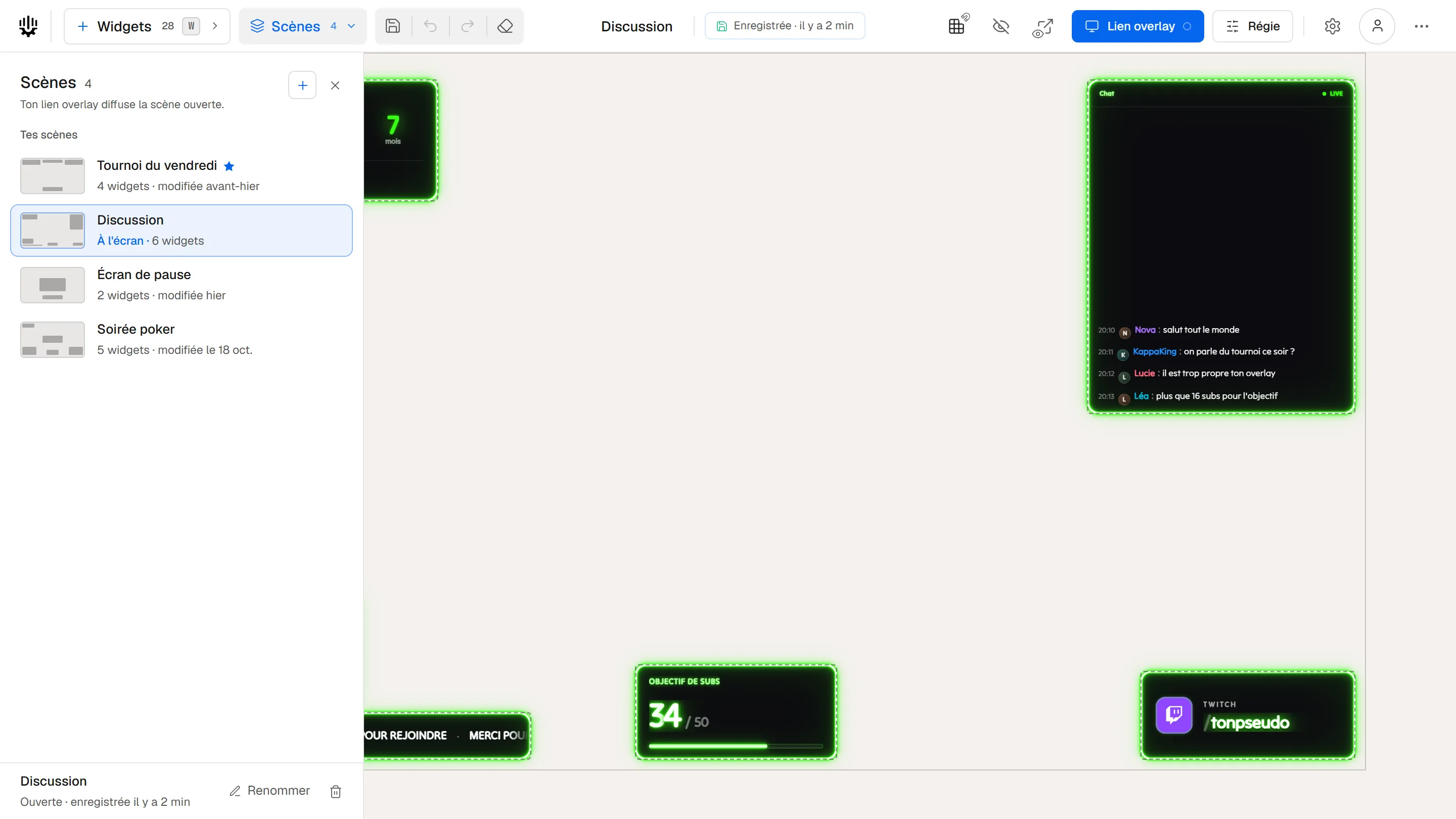
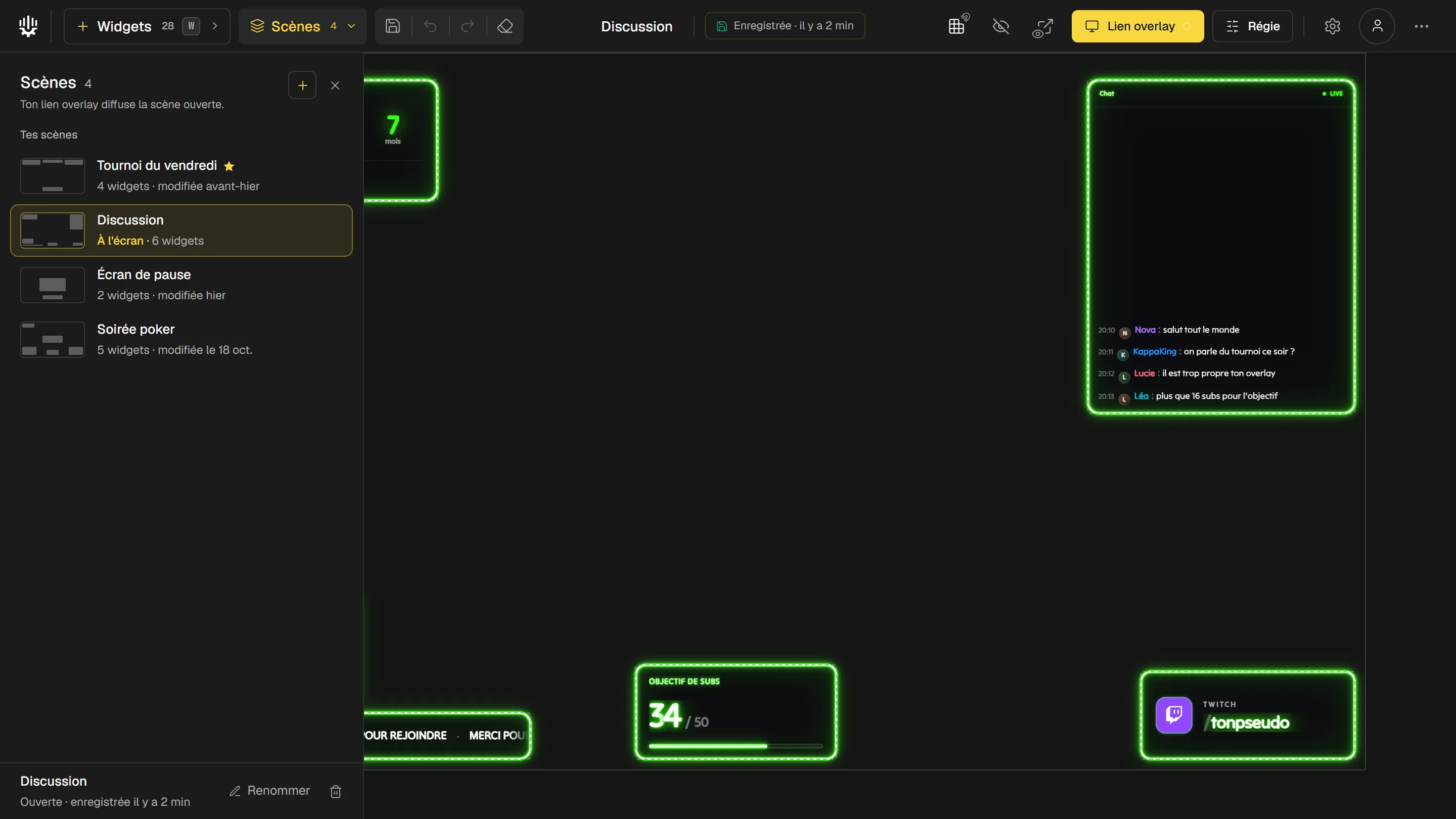
Le panneau « Scènes » : la scène ouverte, surlignée et marquée « À l'écran », parmi les autres ; en bas, son nom et son enregistrement. Créer une scène
Le bouton + en haut du panneau (« Nouvelle scène » au survol) propose deux départs. « Scène vide » ouvre la fenêtre « Nouvelle scène ? » : tes widgets restent enregistrés dans tes scènes, et le canvas repart de zéro. Si ta scène n'a pas encore de nom et qu'elle a des widgets, la fenêtre te propose de lui en donner un pour la retrouver. La nouvelle s'appelle « Scène sans titre » et s'enregistre dès ton premier widget. La seconde ligne, « Copie de » suivi du nom de ta scène, l'enregistre en double, sous son nom suivi de « (copie) », et ouvre la copie : tu la modifies sans toucher à l'originale.
Ton lien overlay diffuse la scène ouverte : avec un lien déjà créé et des widgets sur ta scène, la fenêtre prévient « Ton lien overlay affichera le canvas vide. » Crée tes nouvelles scènes en dehors du live.
Passer d'une scène à l'autre
Clique sur une scène de la liste : elle s'ouvre dans l'éditeur, et celle que tu quittes reste enregistrée. Ton compte a un seul lien overlay, qui diffuse la scène ouverte : changer de scène change aussi ce que voit ton public. Quand ton logiciel de stream reçoit l'overlay, Twools te demande d'abord de confirmer et rappelle : « Ton public la verra tout de suite. » « Mettre à l'antenne » ouvre la scène, « Annuler » garde la tienne. Sans source qui reçoit l'overlay, la scène s'ouvre directement.
Ctrl+Z ne revient pas sur la scène quittée : l'historique repart de zéro à chaque scène ouverte.
Renommer, mettre en favori ou supprimer une scène
Le nom de la scène ouverte est au centre de la barre du haut : clique dessus pour le changer, Entrée valide, Échap annule. « Renommer », en bas du panneau, ouvre une fenêtre pour le faire. Pour une scène de la liste, survole sa ligne et clique sur le bouton aux trois points qui apparaît à droite : « Renommer », « Ajouter aux favoris », qui la met en tête de liste avec une étoile, et « Supprimer ». La suppression demande confirmation, « Supprimer définitivement », et ne s'annule pas. Supprimer la scène ouverte, par exemple par la corbeille en bas du panneau (« Supprimer la scène ouverte » au survol), vide aussi le canvas.
Ce qui s'enregistre, et comment le forcer
Tu n'as rien à faire : chaque modification de la scène ouverte s'enregistre seule dans ton compte. L'indicateur, au centre de la barre du haut, à côté du nom de la scène, dit où en est l'enregistrement : « Enregistrement… », puis « Enregistrée · il y a 2 min » par exemple, ou « Enregistrement auto » tant que rien n'est parti depuis que tu as ouvert l'éditeur. Pour enregistrer quand tu veux, appuie sur Ctrl+S (Cmd+S sur Mac), clique sur la disquette de la barre du haut (« Enregistrer (Ctrl+S) » au survol), sur l'indicateur lui-même, ou sur « Enregistrer » dans le menu du bouton aux trois points, tout à droite. L'indicateur s'allume brièvement, et dit « Déjà enregistrée » quand tout l'était.


L'indicateur d'enregistrement, au centre de la barre du haut, et son infobulle ; à gauche, la disquette qui force l'enregistrement. « Hors ligne, nouvel essai… » ou « Échec : réessayer » : Twools réessaie seul, et un clic sur « Échec : réessayer » relance l'enregistrement. « Widget hors offre non enregistré » : ta scène contient un widget que ton offre ne comprend pas et que ton compte ne peut pas enregistrer ; retire-le ou change d'offre, et l'enregistrement reprend seul.
Retrouver tes scènes sur un autre ordinateur
Tes scènes sont enregistrées dans ton compte, pas dans ton navigateur. Sur un autre ordinateur, connecte-toi au même compte et ouvre l'éditeur : « Scènes » les liste, un clic en ouvre une. La liste se relit à chaque ouverture du panneau : une scène créée ou renommée ailleurs y apparaît sans recharger la page. Si tu as un lien overlay, l'éditeur affiche la scène que ton lien diffuse.
Sur un ordinateur où tu n'as jamais ouvert l'éditeur, la visite guidée peut s'afficher sur une scène vide : « Plus tard, je pars d'un modèle », ou Échap, la ferme.
Astuces
- Prépare une scène par émission avant le live, puis passe de l'une à l'autre : ton lien overlay ne change pas, ta source dans OBS non plus.
- La gomme de la barre du haut (« Vider la scène » au survol) retire, après confirmation, tous les widgets de la scène ouverte et de sa sauvegarde ; Ctrl+Z les fait revenir.
- La barre du haut se replie quand tu travailles sur le canvas : approche la souris du haut de l'écran pour la retrouver, ou garde-la avec « Épingler la barre », dans le menu du bouton aux trois points.
- Tes favoris restent dans ce navigateur : sur un autre ordinateur, la liste revient sans étoile.
Questions fréquentes
Mes scènes sont-elles enregistrées si je ferme l'onglet ?
Oui, pour tout ce qui est déjà enregistré : tes scènes sont dans ton compte, pas dans l'onglet. Avant de fermer, vérifie que l'indicateur dit « Enregistrée », ou appuie sur Ctrl+S.
Changer de scène coupe-t-il ma source dans OBS ?
Non. Ta source garde le même lien overlay : elle affiche la scène que tu viens d'ouvrir, sans rien recoller.
Peut-on récupérer une scène supprimée ?
Non. La fenêtre de confirmation le dit : c'est définitif. Pour garder une version avant de tout changer, fais d'abord une copie avec le + du panneau « Scènes ».
Pourquoi l'indicateur dit-il « Widget hors offre non enregistré » ?
Ta scène contient un widget que ton offre ne comprend pas, et ton compte ne peut pas l'enregistrer : cette version de la scène n'est pas enregistrée. Retire ce widget ou change d'offre, et l'enregistrement reprend seul. Un clic sur l'indicateur ouvre la fenêtre des offres.
Pour la suite
La page de référence : Crée ton overlay Twitch, widget par widget.
Ouvre l'éditeur et tes scènes
Une phrase pour créer, un lien pour diffuser, ton téléphone pour piloter.
Plan gratuit · Aucune carte requise