Connecter ton compte Twitch
Connecter · 4 min de lecture
Pour afficher ton chat ou une alerte de follow, ton overlay doit savoir ce qui se passe sur ta chaîne Twitch, et OBS ne le sait pas tout seul. Dans Twools, tu connectes ton compte Twitch une fois, dans l'éditeur : le chat, les alertes et l'objectif d'abonnés s'en servent, et ton lien overlay les affiche.
Sur cette page
Avant de commencer
- L'éditeur Twools ouvert sur ton ordinateur, avec ton compte Twools
- Le compte Twitch de ta chaîne : Twools lit la chaîne du compte qui donne son accord
- Ton overlay affiché dans ton logiciel de stream par ton lien overlay
Les étapes
Trouver le bouton de connexion
Dans l'éditeur, clique sur « Widgets » dans la barre du haut, ou appuie sur W, puis ouvre la catégorie « Communauté ». Tant que ton compte n'est pas connecté, la page affiche « Twitch n'est pas connecté. » sous le titre, avec le bouton « Connecter Twitch ». Le panneau de chaque widget Twitch propose aussi « Connecter Twitch », comme le bandeau de la Régie quand ta scène a un widget qui dépend de Twitch.
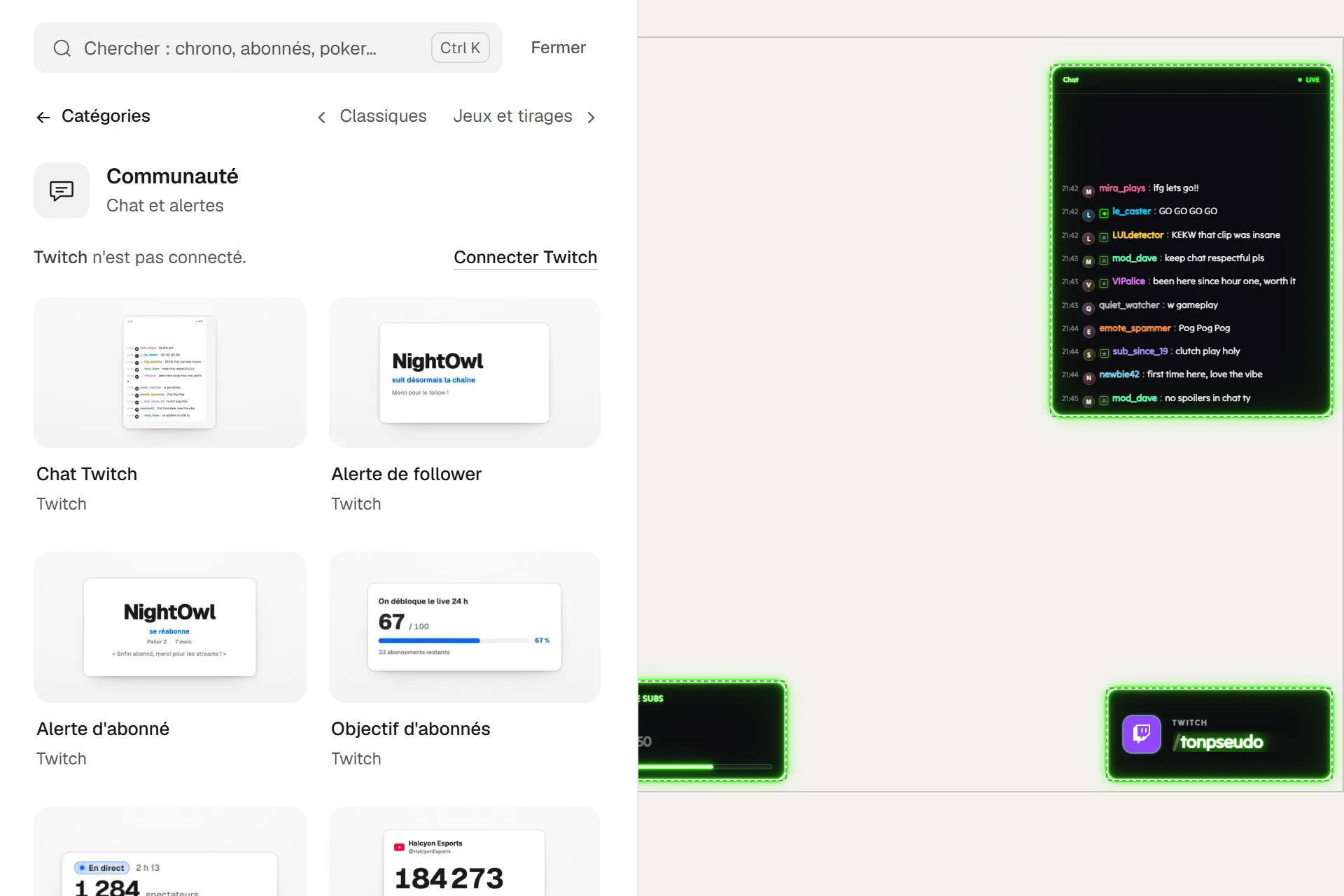
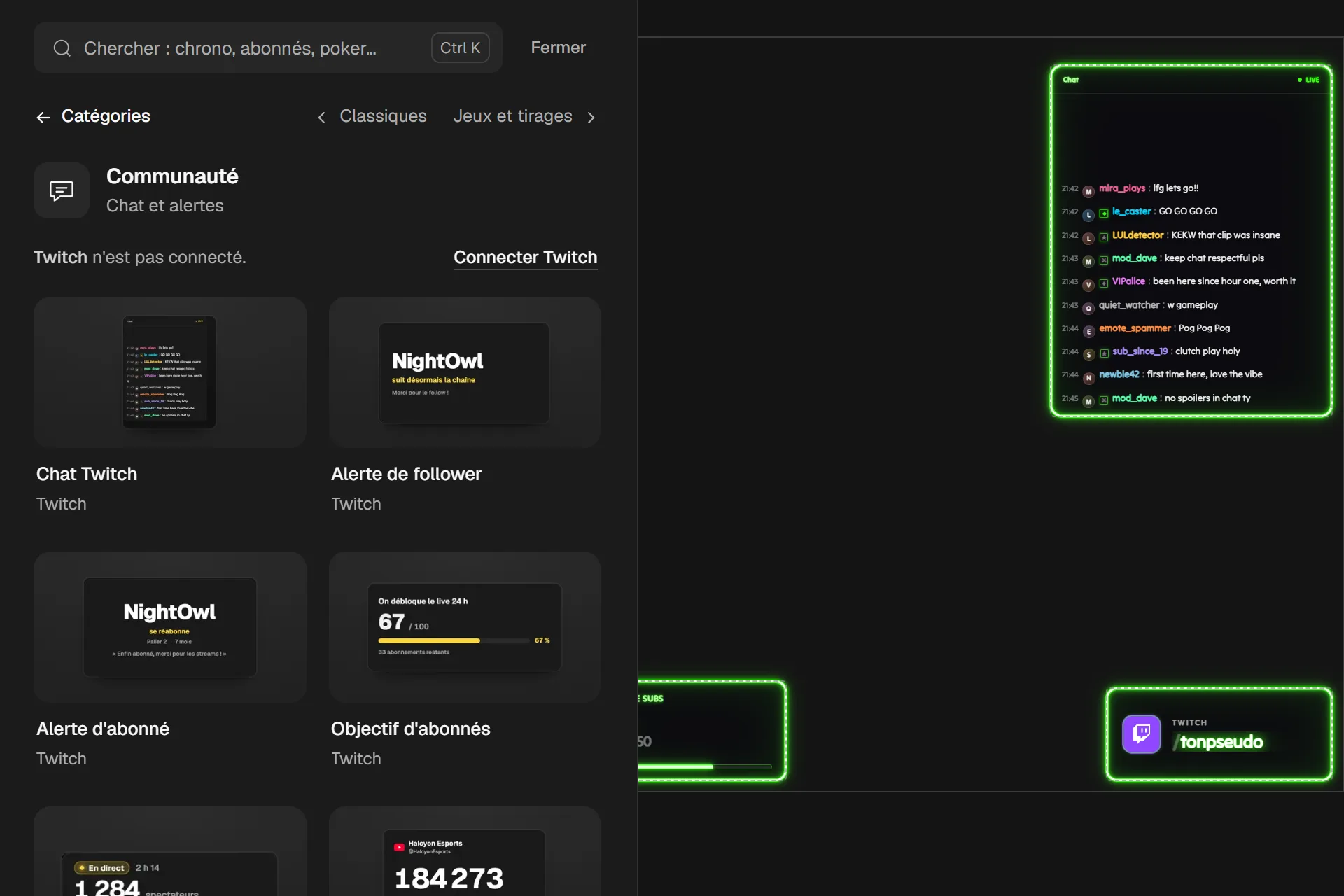
Le tiroir « Widgets » sur « Communauté », compte non connecté : la phrase et son bouton, au-dessus des widgets Twitch. Donner ton accord sur la page de Twitch
Le bouton t'emmène sur la page d'autorisation de Twitch : connecte-toi avec le compte de ta chaîne. Twools demande quatre autorisations, toutes en lecture : ton adresse e-mail pour t'identifier, tes abonnés, tes followers et ton chat. Il ne peut rien publier sur ta chaîne. Une fois que tu as accepté, Twitch te ramène sur la page que tu avais quittée.
Si tu annules, la page affiche « Connexion à Twitch annulée ». S'il manque une autorisation, elle affiche « Twitch n'a pas accordé toutes les autorisations » : clique sur « Reconnecter Twitch » et accepte-les toutes.
Ce que la connexion fait marcher
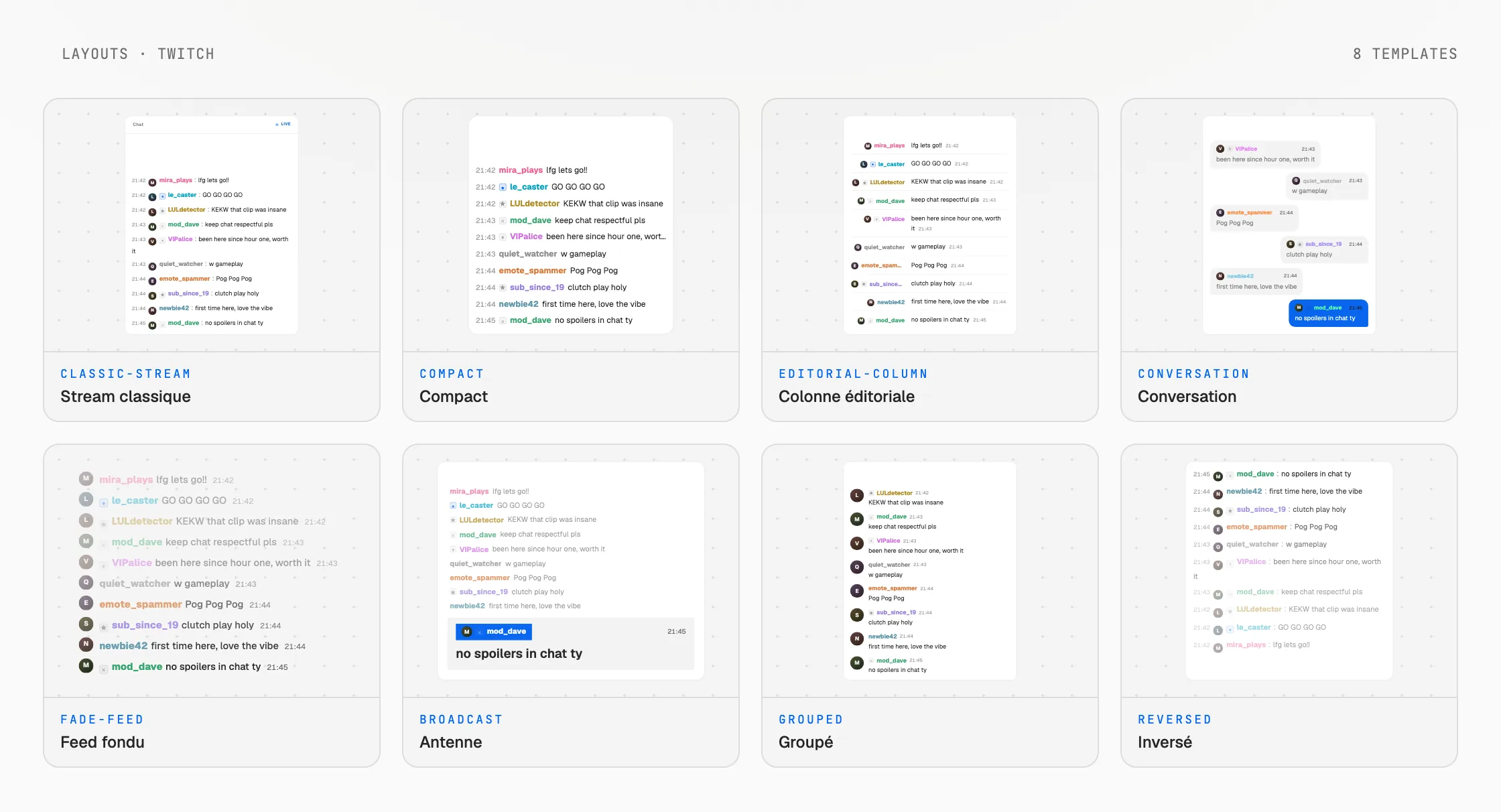
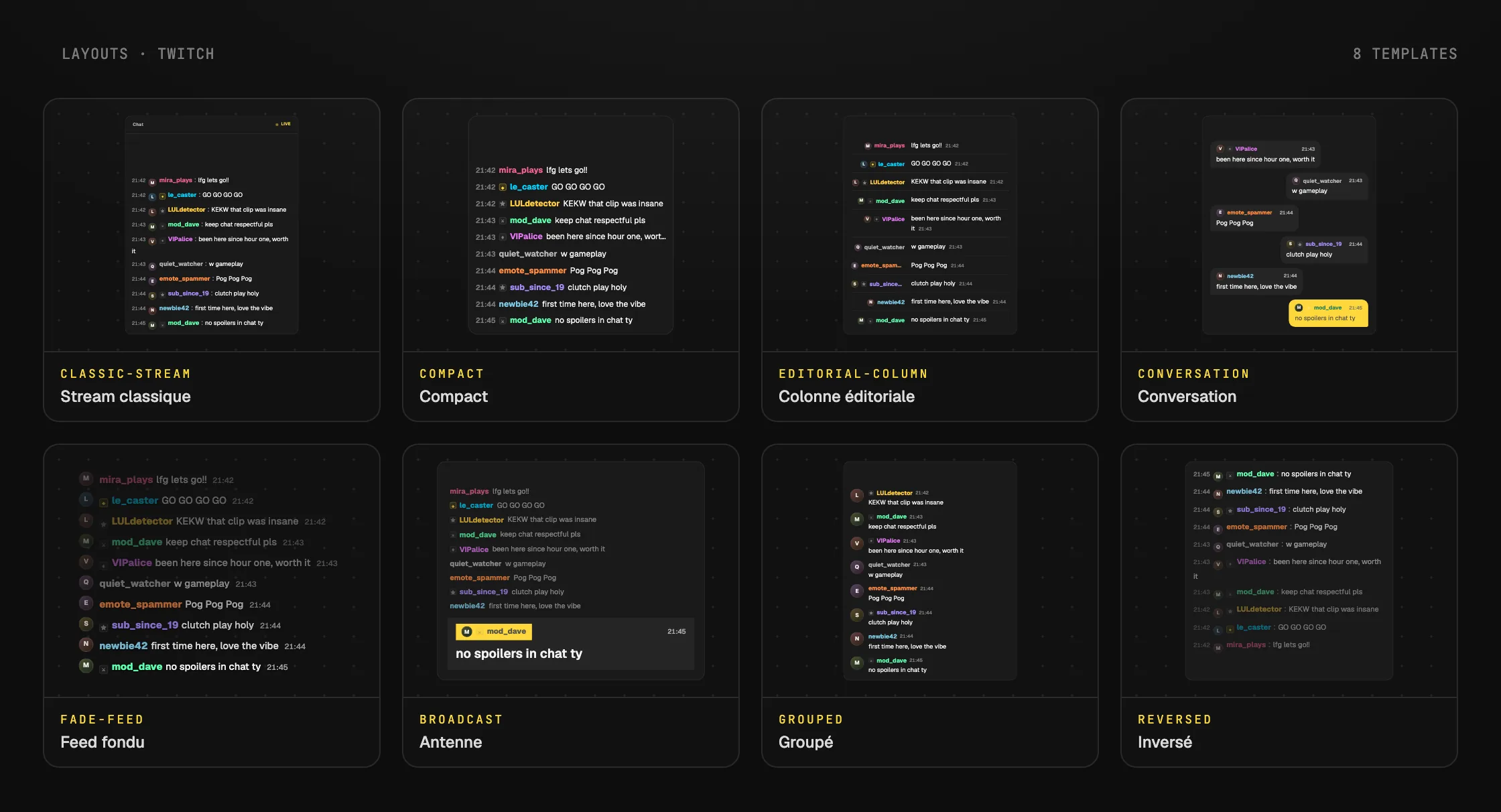
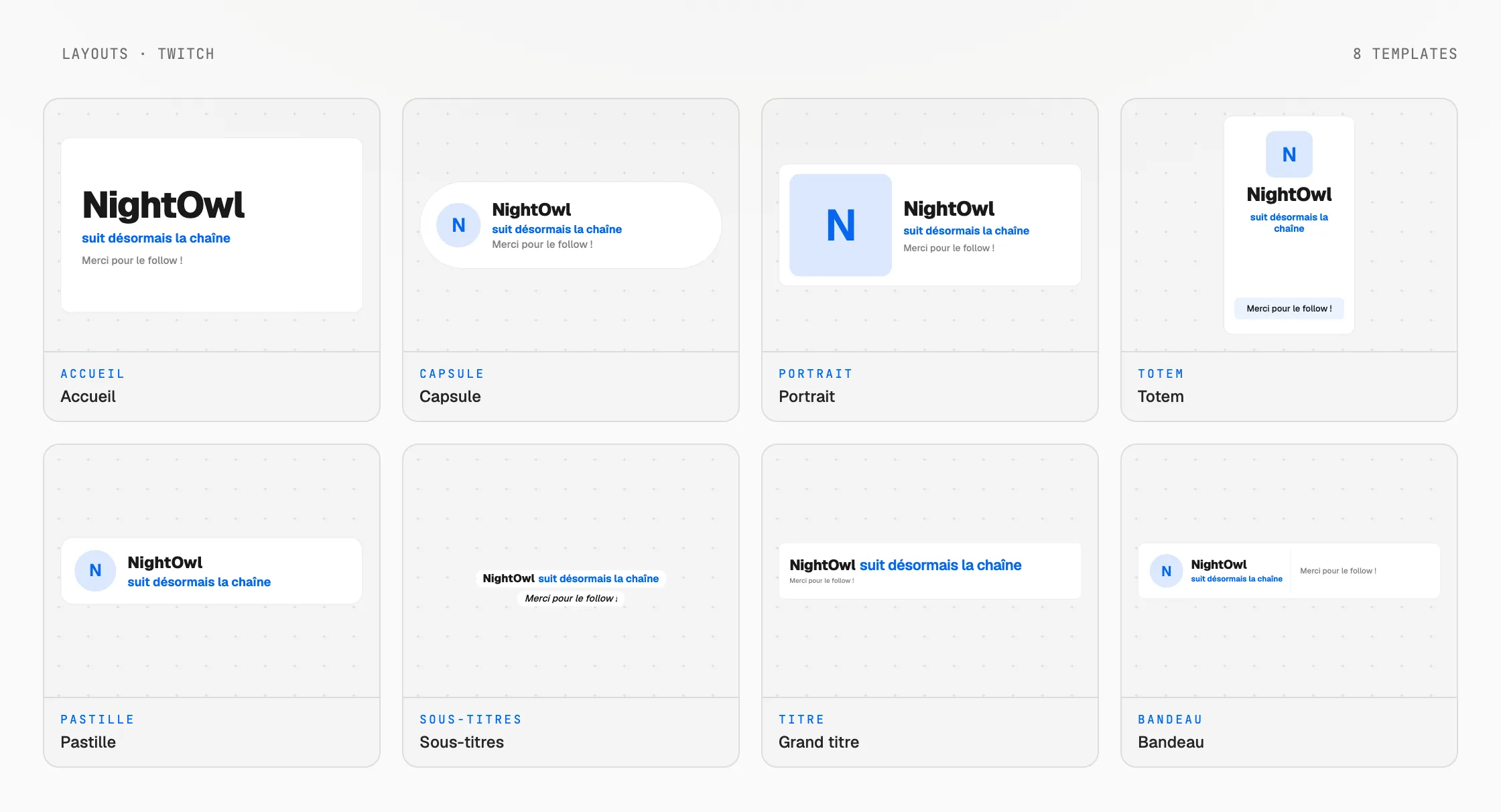
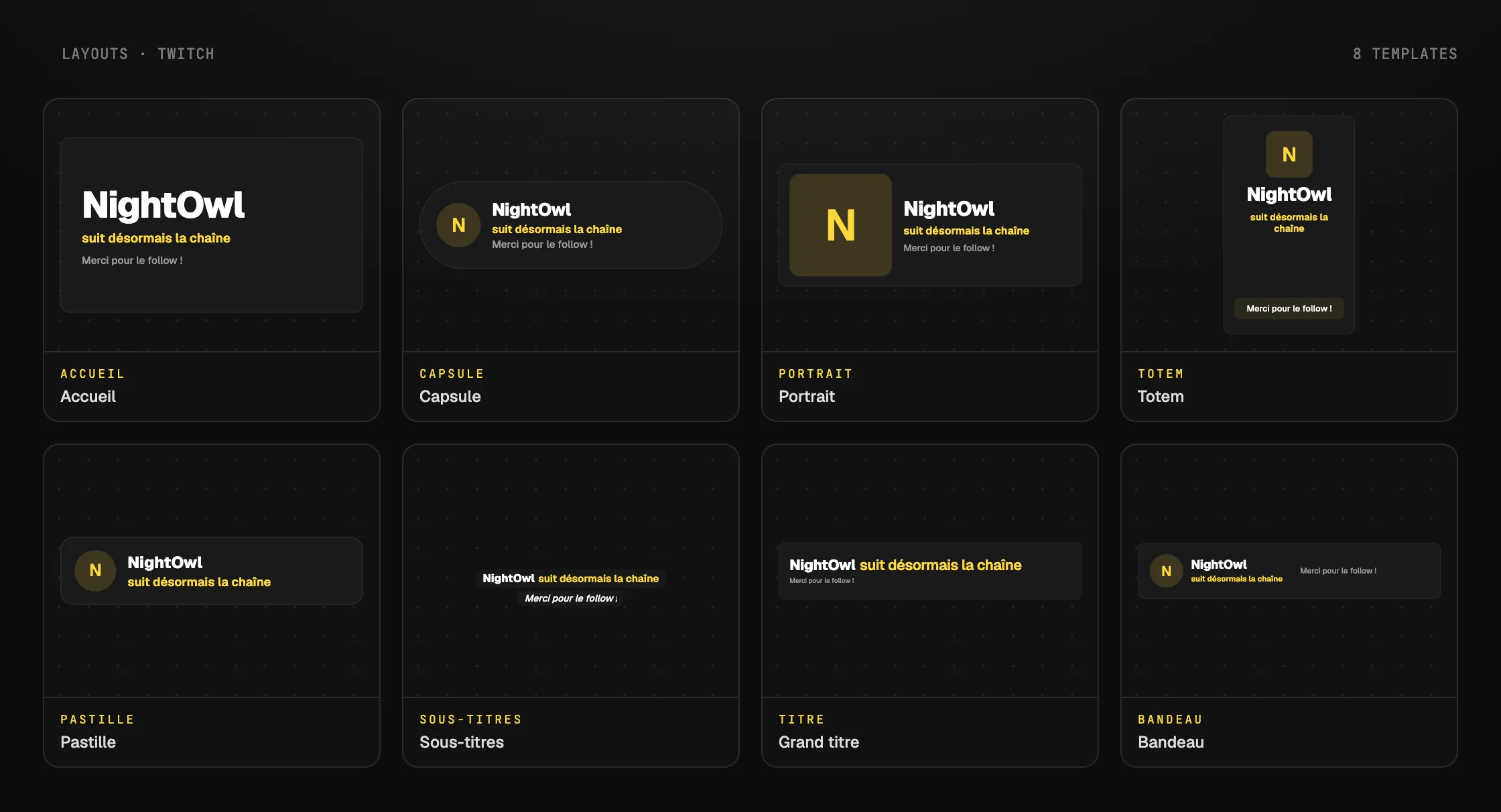
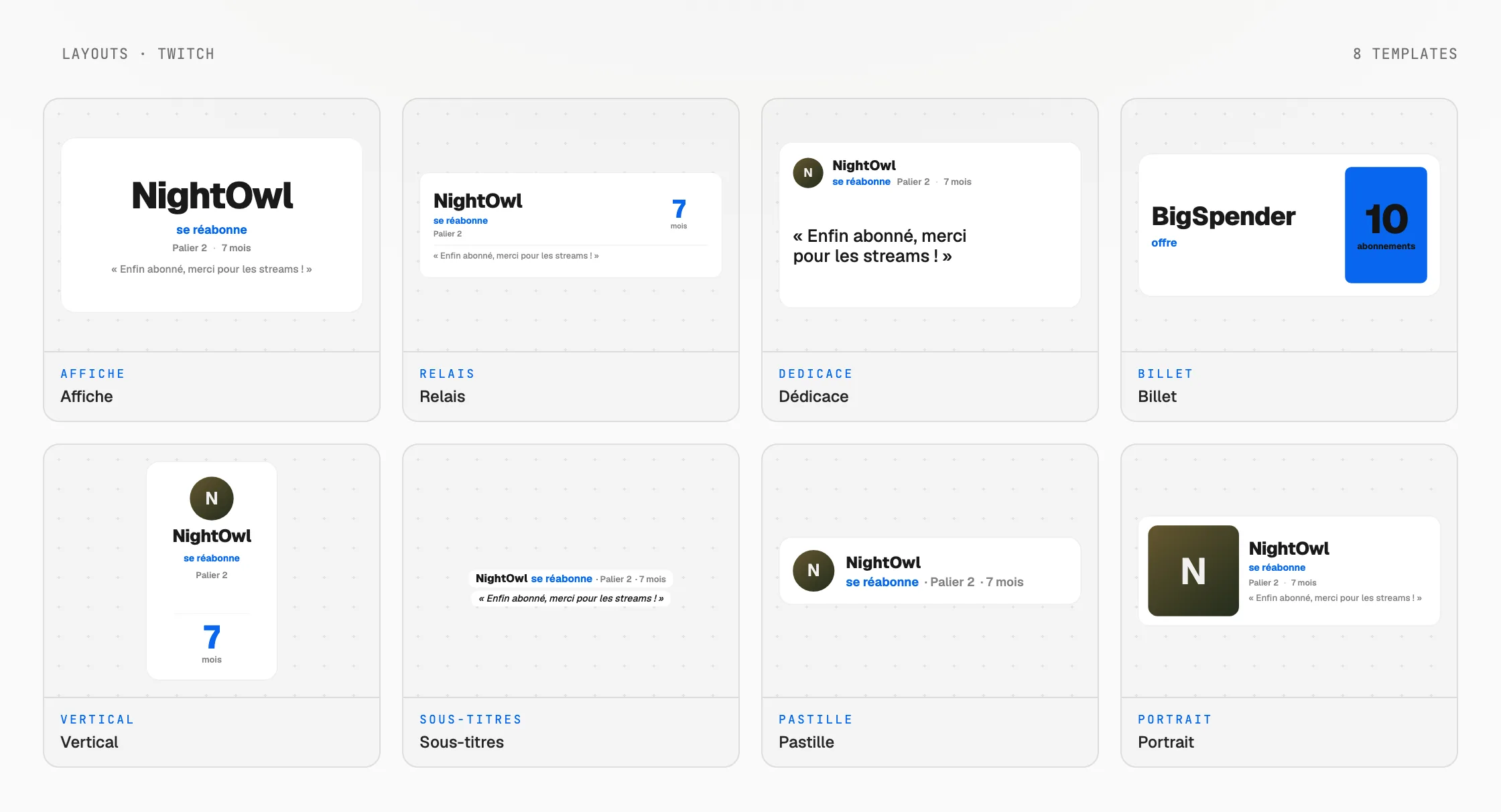
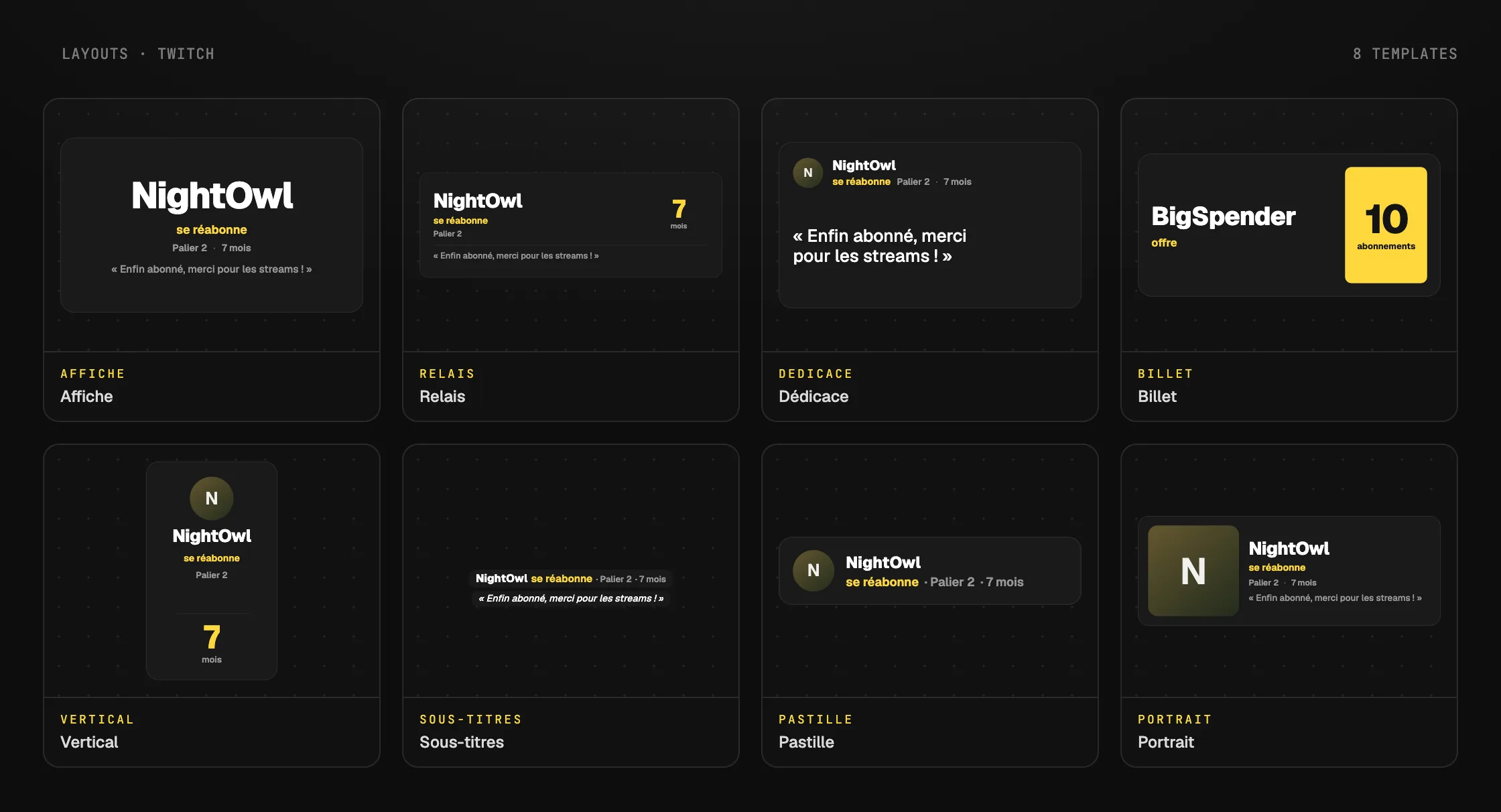
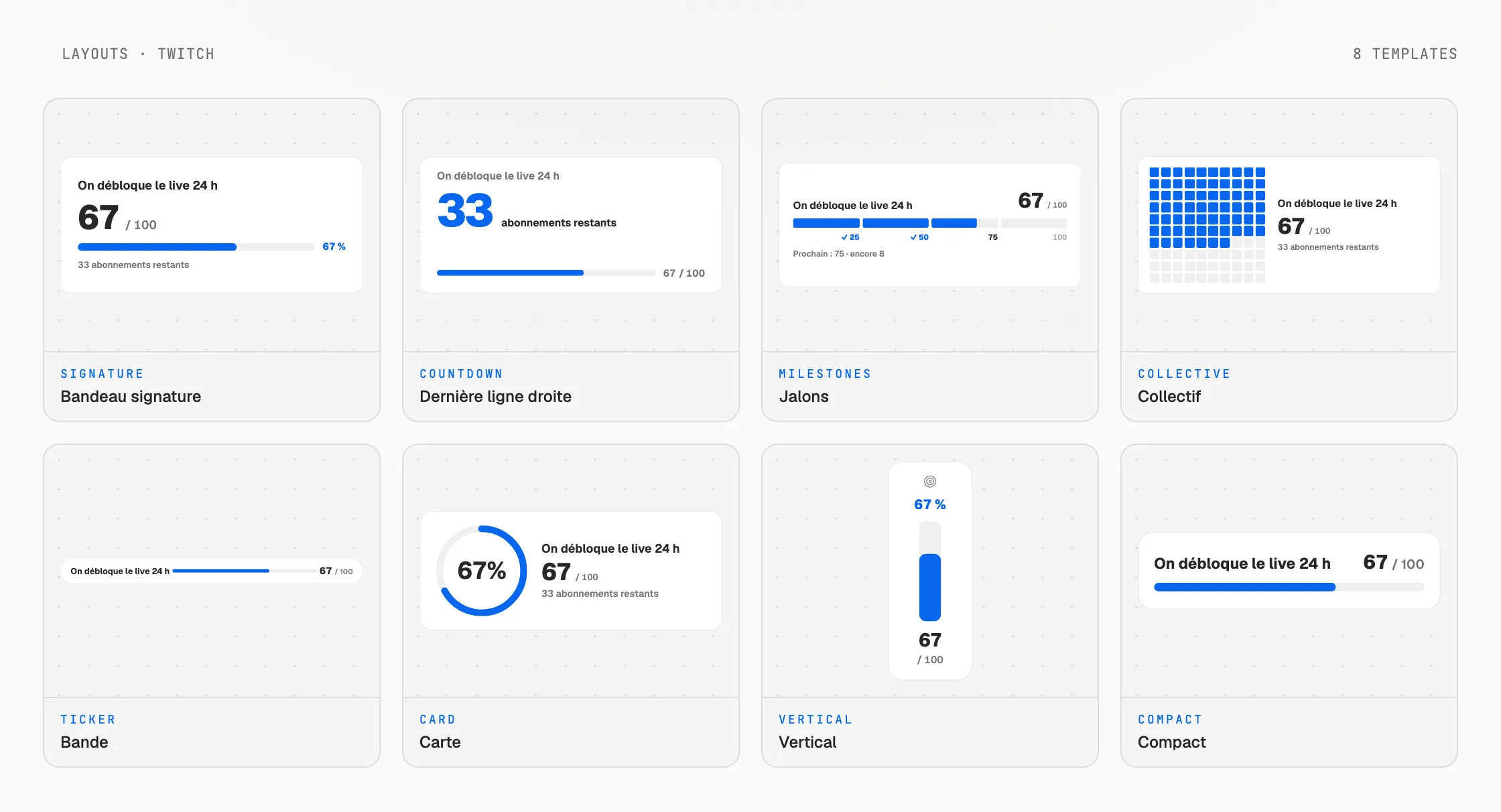
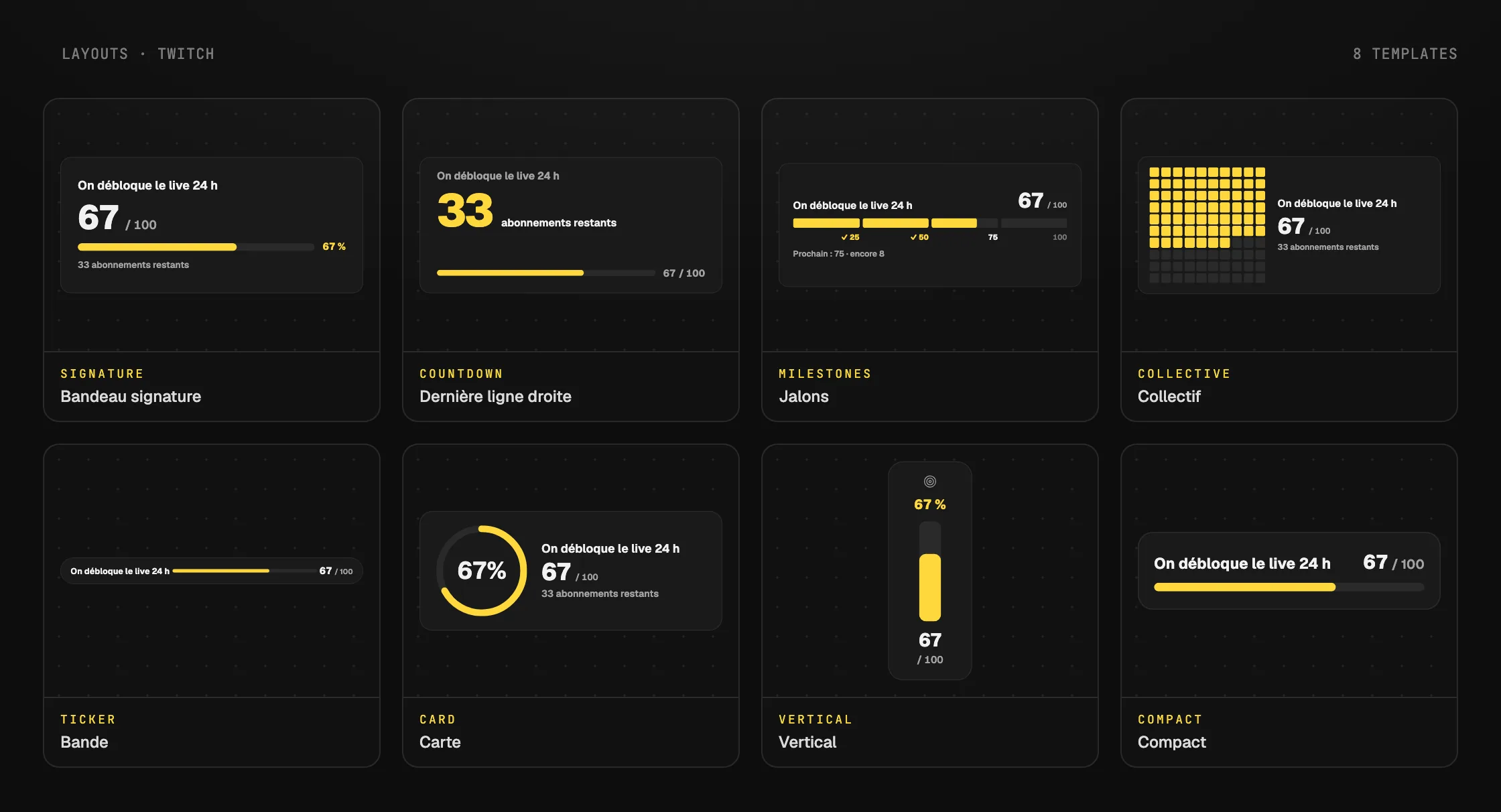
Le widget Chat Twitch affiche les messages de ta chaîne. Chaque surface les lit elle-même par le nom de ta chaîne, ton overlay dans OBS compris : OBS n'a rien à connecter, et Twools n'enregistre pas les messages. Les alertes de follow et d'abonnement partent de l'éditeur ou de la Régie, ouverts dans un navigateur où ton compte Twitch est connecté, et ton overlay les reçoit de là. L'objectif d'abonnés suit ton total Twitch tant que la Régie est ouverte. Le widget Objectif d'abonnés est inclus dans Twools Essentiel et dans Twools Pro. Sur le plan gratuit, le tiroir « Widgets » écrit « Essentiel » sous son nom : un clic ouvre la fenêtre des offres. Le quiz et « Devine les réponses » comptent les votes de ton chat.
Pendant le live, garde l'éditeur ou la Régie ouvert : tout fermé, aucune alerte ne part, et les follows de ce moment ne reviennent pas.
Vérifier que ton compte est connecté
De retour dans le tiroir, la phrase devient « Twitch : » suivi du nom de ta chaîne. Dans le panneau d'un widget Twitch, la ligne du compte dit « Chat connecté » ou « Compte Twitch connecté », avec ce même nom. Sans connexion, le chat de l'éditeur montre des messages d'exemple en anglais, et ton overlay n'en affiche aucun.
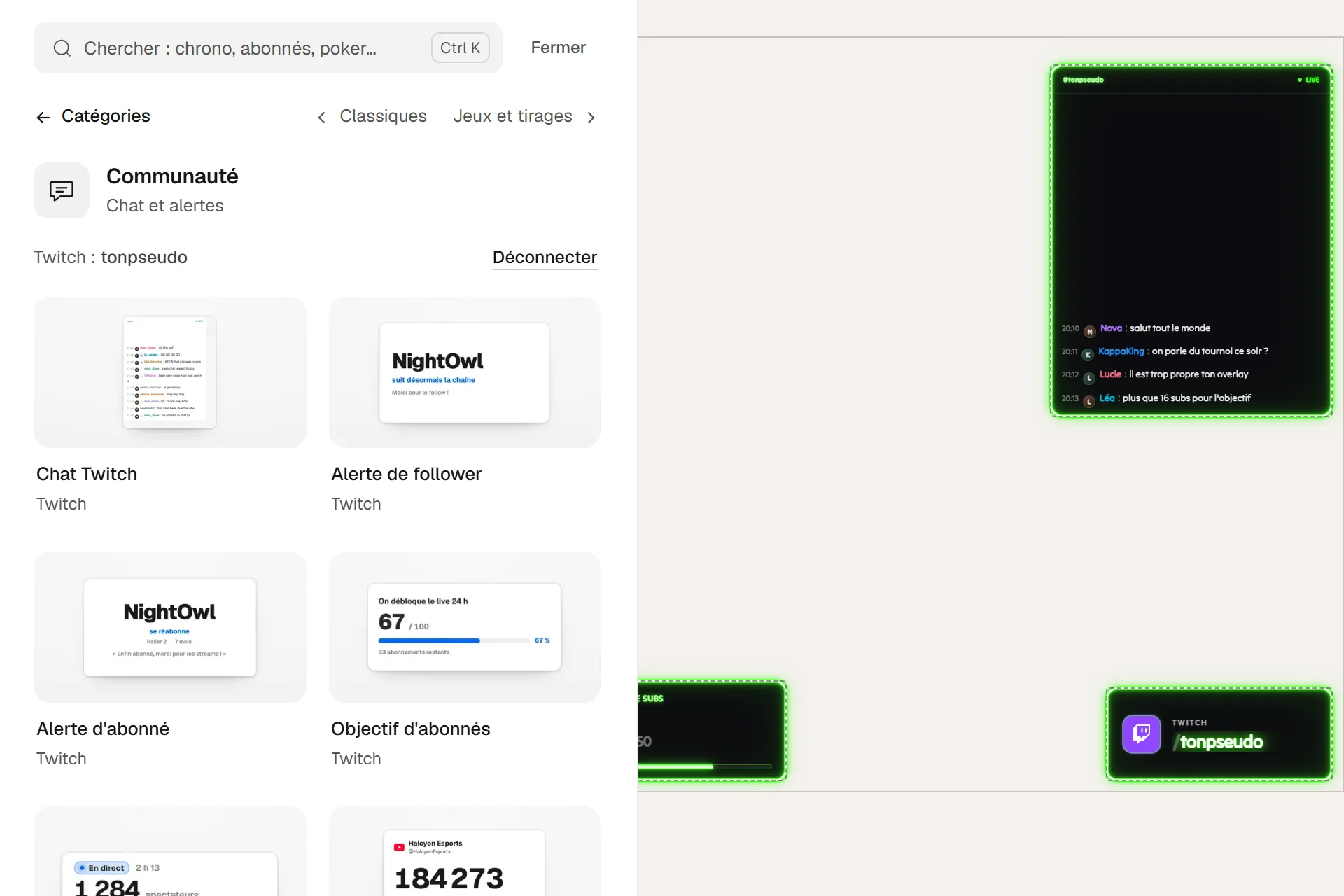
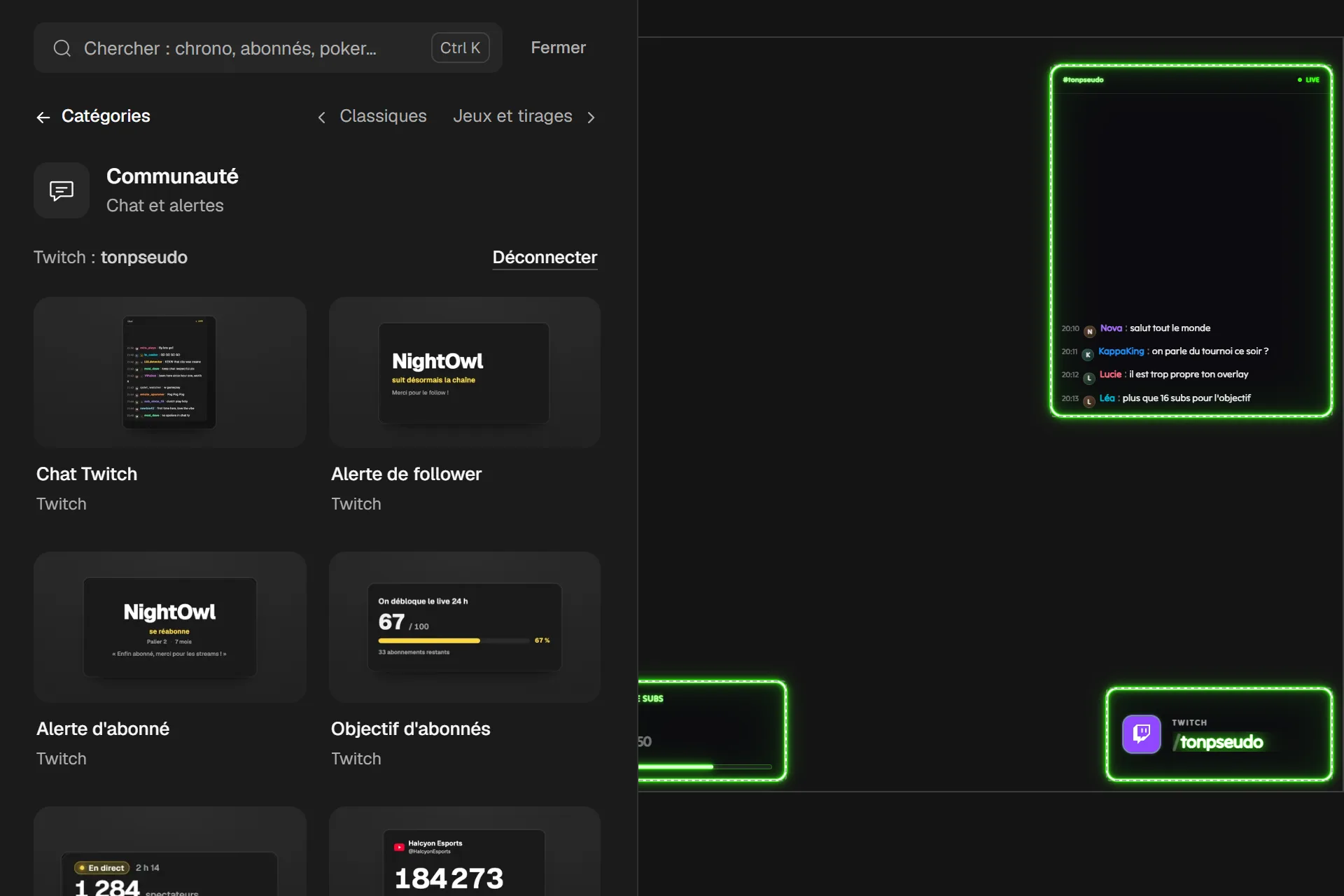
Compte connecté : le tiroir donne le nom de la chaîne et propose « Déconnecter », et le chat reçoit ses messages. Si la ligne du compte dit « Canal Twitch introuvable », déconnecte puis reconnecte ton compte.
Te déconnecter
Clique sur « Déconnecter », dans le tiroir ou dans la ligne du compte d'un panneau, puis confirme. Les alertes et le chat s'arrêtent, et les messages de ta chaîne quittent l'antenne. Pour passer à une autre chaîne, déconnecte-toi ici, puis déconnecte-toi aussi de twitch.tv dans ce navigateur, ou passe sur l'autre compte sur Twitch : sinon, Twitch redonne son accord au compte qui y est déjà connecté. Connecte ensuite Twitch de nouveau.
« Déconnecter » efface la connexion gardée par ton navigateur. L'autorisation donnée à Twools sur Twitch, elle, n'est pas retirée.
Astuces
- La connexion est gardée par le navigateur où tu l'as faite. Sur un autre navigateur, ton téléphone par exemple, la Régie affiche un bandeau « Connecter Twitch » si ta scène a un widget qui dépend de Twitch.
- Si tu t'es inscrit avec « Continuer avec Twitch », ton compte Twitch peut déjà être connecté : le tiroir le dit.
Questions fréquentes
Faut-il connecter OBS à Twitch ?
Non. Ton overlay lit le chat de ta chaîne par son nom, sans compte, et reçoit les alertes de l'éditeur ou de la Régie. Tu connectes Twitch une fois, dans Twools.
Pourquoi mes alertes Twitch ne s'affichent-elles pas dans OBS ?
Elles partent de l'éditeur ou de la Régie, ouverts dans un navigateur où ton compte Twitch est connecté : si tout est fermé, rien ne part. Vérifie aussi que le widget est à l'antenne. Si la Régie affiche « Alertes Twitch inactives », clique sur « Reconnecter Twitch ».
Twools peut-il publier dans mon chat Twitch ?
Non. Les quatre autorisations demandées sont en lecture : ton adresse e-mail, tes abonnés, tes followers et ton chat. Twools lit ta chaîne, il n'y écrit rien.
Puis-je afficher le chat d'une autre chaîne que la mienne ?
Non. Il n'y a pas de nom de chaîne à taper : Twools lit la chaîne du compte qui donne son accord sur la page de Twitch. Pour en changer, déconnecte ton compte, déconnecte-toi aussi de twitch.tv dans ce navigateur ou passe sur l'autre compte, puis connecte Twitch de nouveau.
Pour la suite
La page de référence : Crée ton overlay Twitch, widget par widget.
Les widgets utiles pour ce guide
Connecte ton compte Twitch
Une phrase pour créer, un lien pour diffuser, ton téléphone pour piloter.
Plan gratuit · Aucune carte requise