Retoucher un seul élément
Habiller · 5 min de lecture
Un habillage règle tout le widget d'un coup. Mais tu veux parfois ton pseudo dans ta couleur, un message plus gros, ou une ligne en moins, sans toucher au reste. Dans Twools, tu cliques l'élément dans l'aperçu et tu le règles seul ; ce que tu ne veux pas voir à l'écran se masque.
Sur cette page
Avant de commencer
- Un widget sur ton overlay, dans l'éditeur sur ordinateur
- Le panneau de ce widget ouvert : le crayon de sa petite barre, ou un double-clic dessus
- Un habillage déjà appliqué, si tu veux : tes retouches se posent par-dessus
Les étapes
Cliquer l'élément dans l'aperçu
Dans l'aperçu en direct, à gauche du panneau, passe la souris sur le widget : l'élément sous ta souris s'entoure, et la ligne sous « Aperçu en direct » dit son nom et ce que fera le clic. Clique : le panneau passe à l'écran « Personnaliser », l'élément choisi, et son nom s'affiche au-dessus du widget. Ça marche depuis n'importe quel écran du panneau.
Ou le choisir dans la grille
L'écran « Personnaliser » s'ouvre sur « Choisis ce que tu modifies » et la grille « Éléments du widget ». « Widget entier » règle le fond, le cadre et les effets de tout le widget ; viennent ensuite ses éléments, par exemple Message, Surtitre, Texte secondaire et Mention sur le widget Texte. Un élément grisé n'existe pas avec ce que tu as écrit ou à cette taille, comme un surtitre vide : son infobulle le dit. Ceux des autres dispositions sont rangés sous « Autres dispositions ». Clique de nouveau sur l'élément choisi, ou appuie sur Échap, pour le désélectionner.
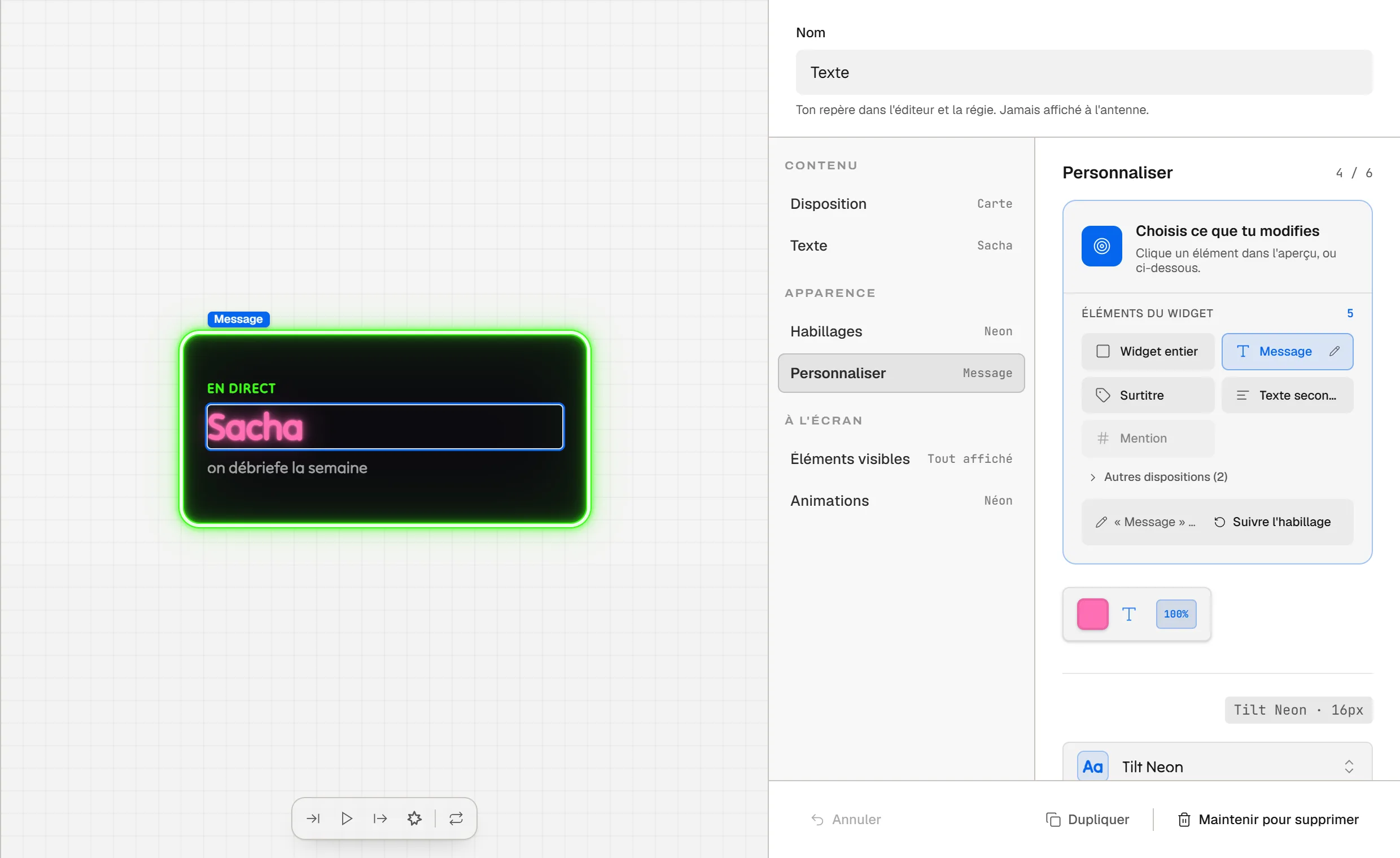
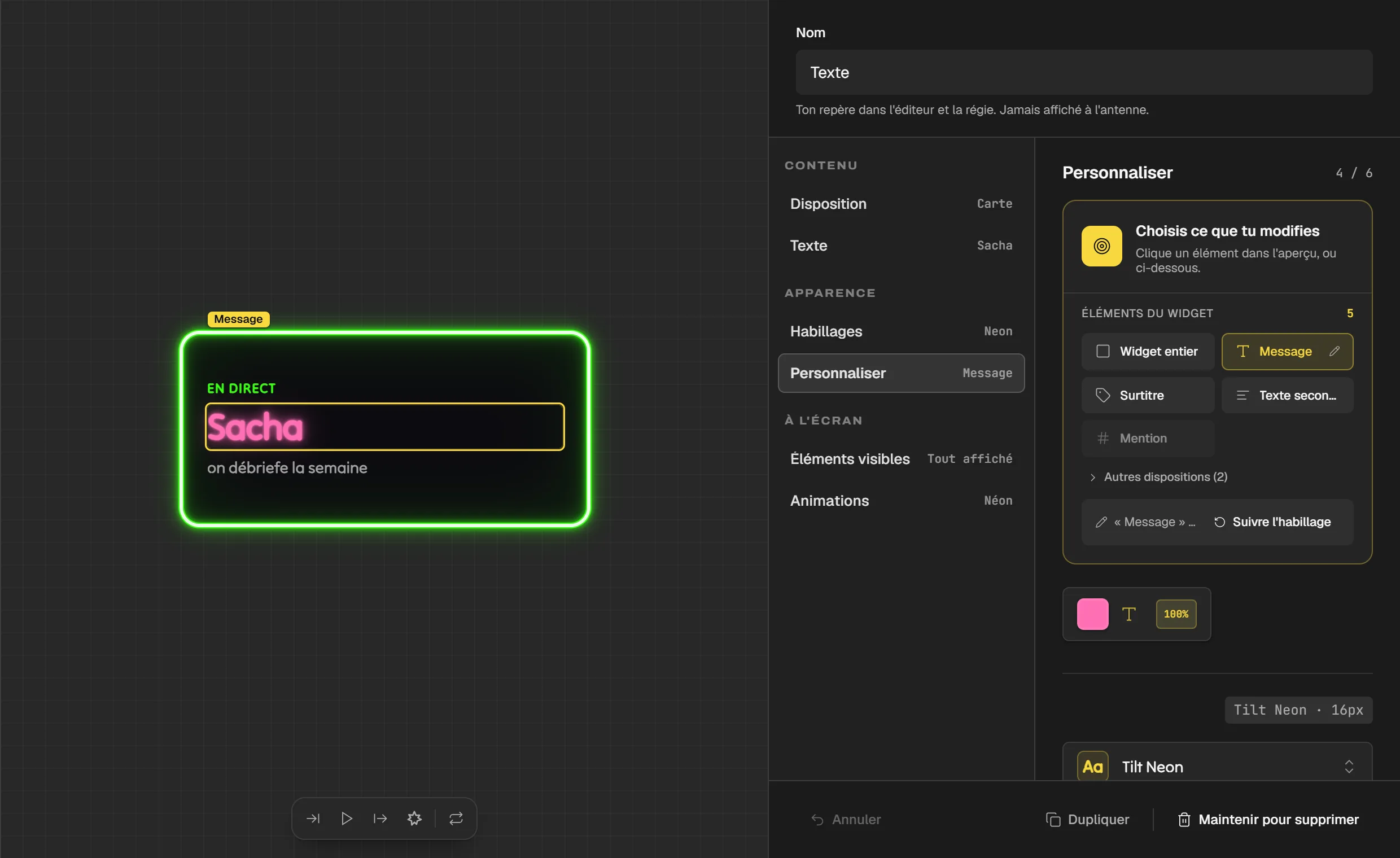
L'écran « Personnaliser » : le message est choisi, entouré dans l'aperçu avec son nom au-dessus du widget. Le crayon et la ligne « Suivre l'habillage » disent qu'il a ses propres réglages. Régler sa couleur, sa typographie et ses effets
Sous la grille, les réglages ne portent que sur l'élément choisi, et ils changent avec lui. Sur le message du widget Texte : sa couleur, sa typographie (police, taille, gras, italique, souligné, majuscules, interligne et espacement des lettres) et ses effets du texte, des styles tout faits comme Ombre douce, Contour, Néon ou Métal, avec leur couleur et leur intensité. Quand tu descends dans les réglages, une barre « Tu modifies : Message » reste en haut de l'écran ; sa croix désélectionne l'élément.
Repérer un élément personnalisé
Un élément qui a ses propres réglages porte un petit crayon dans la grille, et le survol du crayon affiche « Personnalisé : cet élément ne suit pas l'habillage ». Choisis-le : une ligne rappelle qu'il a ses propres réglages, avec le bouton « Suivre l'habillage », qui les retire. L'élément reprend alors le style de l'habillage du widget.
Changer d'habillage sans perdre tes retouches
Un habillage ne touche jamais aux réglages propres d'un élément : ce que tu as réglé sur lui reste, le reste suit le nouvel habillage. Un message dont tu as changé la couleur garde ta couleur et prend la police du nouvel habillage, par exemple. Twools le dit au moment d'appliquer, dans le message « Habillage appliqué » : combien d'éléments personnalisés ont gardé leurs réglages, avec « Tout réappliquer » pour qu'ils suivent entièrement le nouvel habillage. Le fond, la bordure et l'ombre réglés sur « Widget entier », en revanche, font partie du style du widget : un nouvel habillage les remplace.
Masquer ce que tu ne veux pas voir
Ouvre l'écran « Éléments visibles ». Il liste ce que dessine la disposition choisie, avec la valeur de chaque élément et sa place dans le widget. Chaque ligne a son interrupteur, « Affiché » ou « Masqué » ; survole une ligne pour voir l'élément dans l'aperçu, même masqué. Ce qui fait le widget reste sous « Toujours là », sans interrupteur, avec sa raison. « Tout réafficher » rallume tout d'un clic. Dans « Personnaliser », un élément choisi qui peut se masquer propose « Où le masquer ? », qui ouvre cet écran.
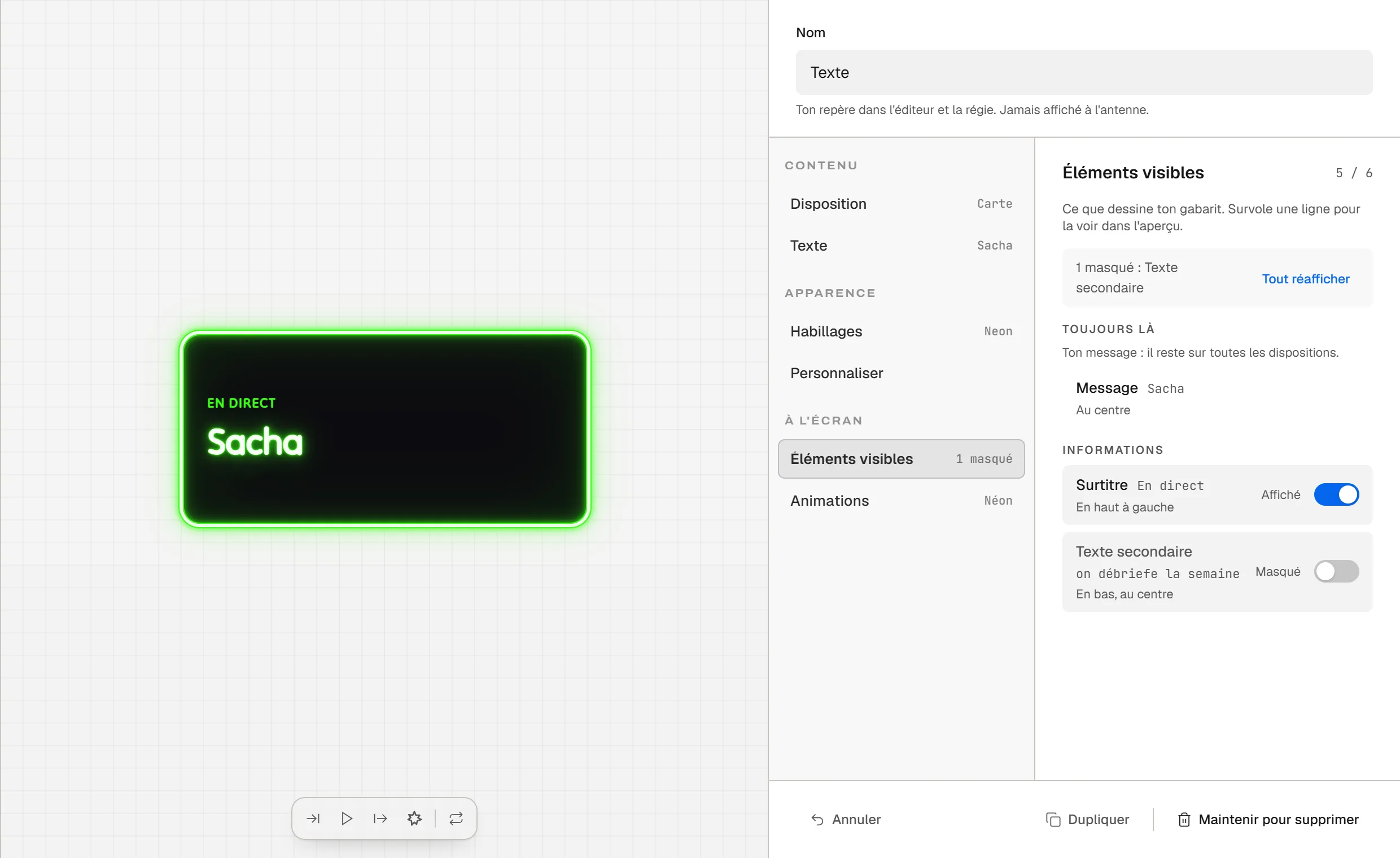
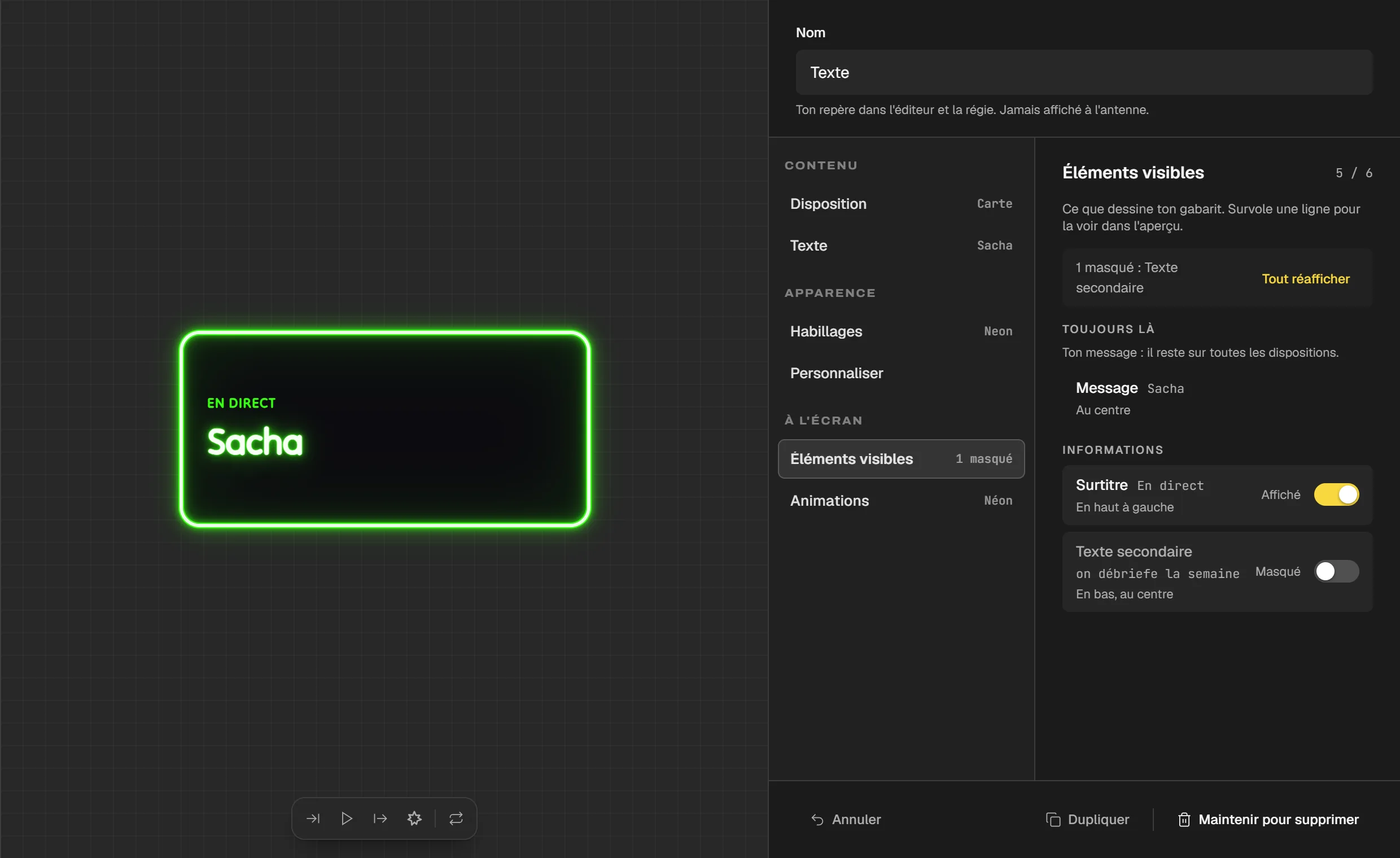
L'écran « Éléments visibles » : le texte secondaire est masqué, le résumé le dit et propose « Tout réafficher ». Le message reste sous « Toujours là ».
Astuces
- Clique dans l'aperçu plutôt que de chercher dans la grille : survole d'abord, la ligne sous « Aperçu en direct » nomme l'élément sous ta souris.
- Un élément masqué reste réglable : dans la grille, il est barré avec un œil fermé. Choisis-le, et « Afficher » le rallume sur place.
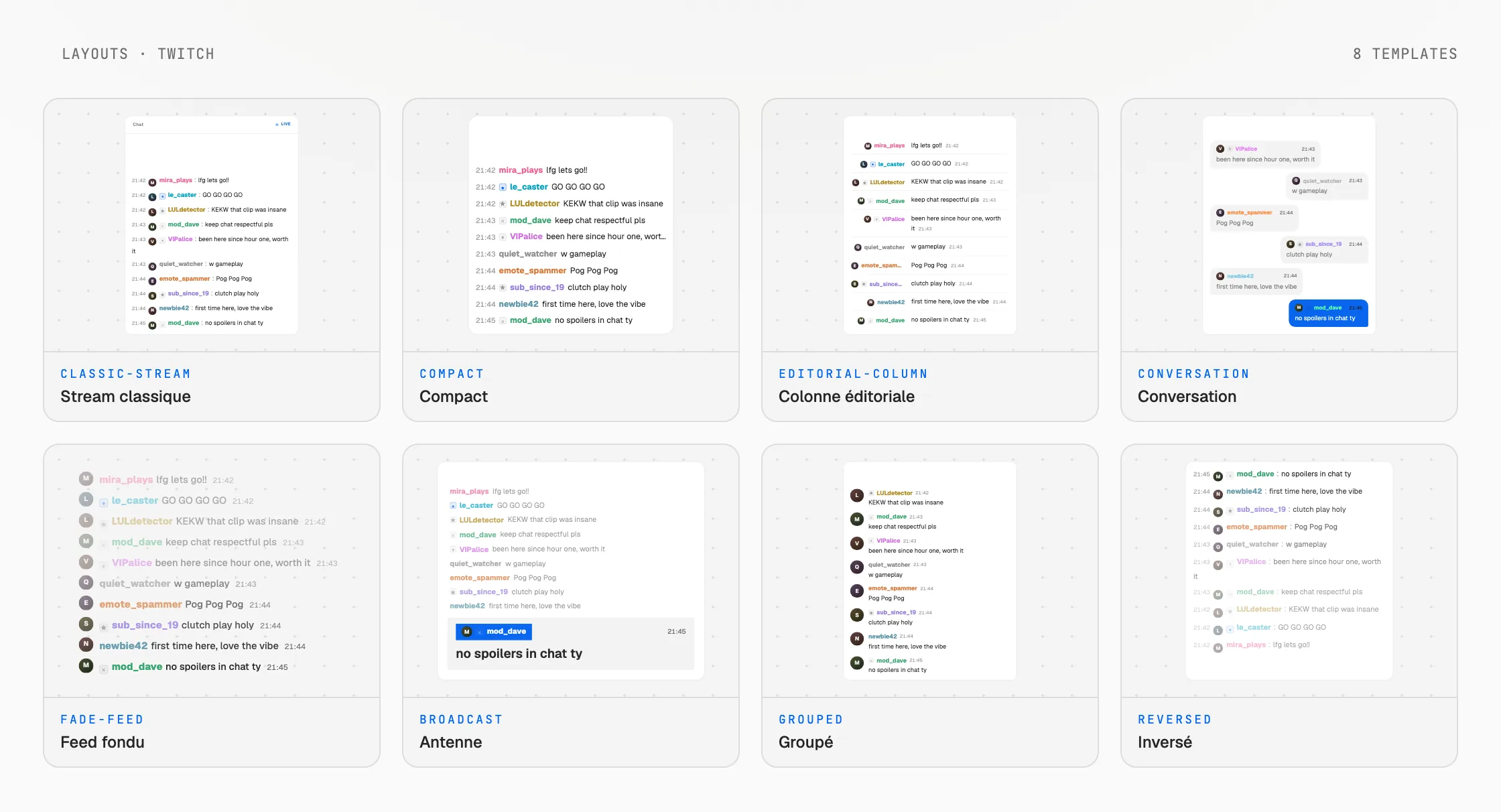
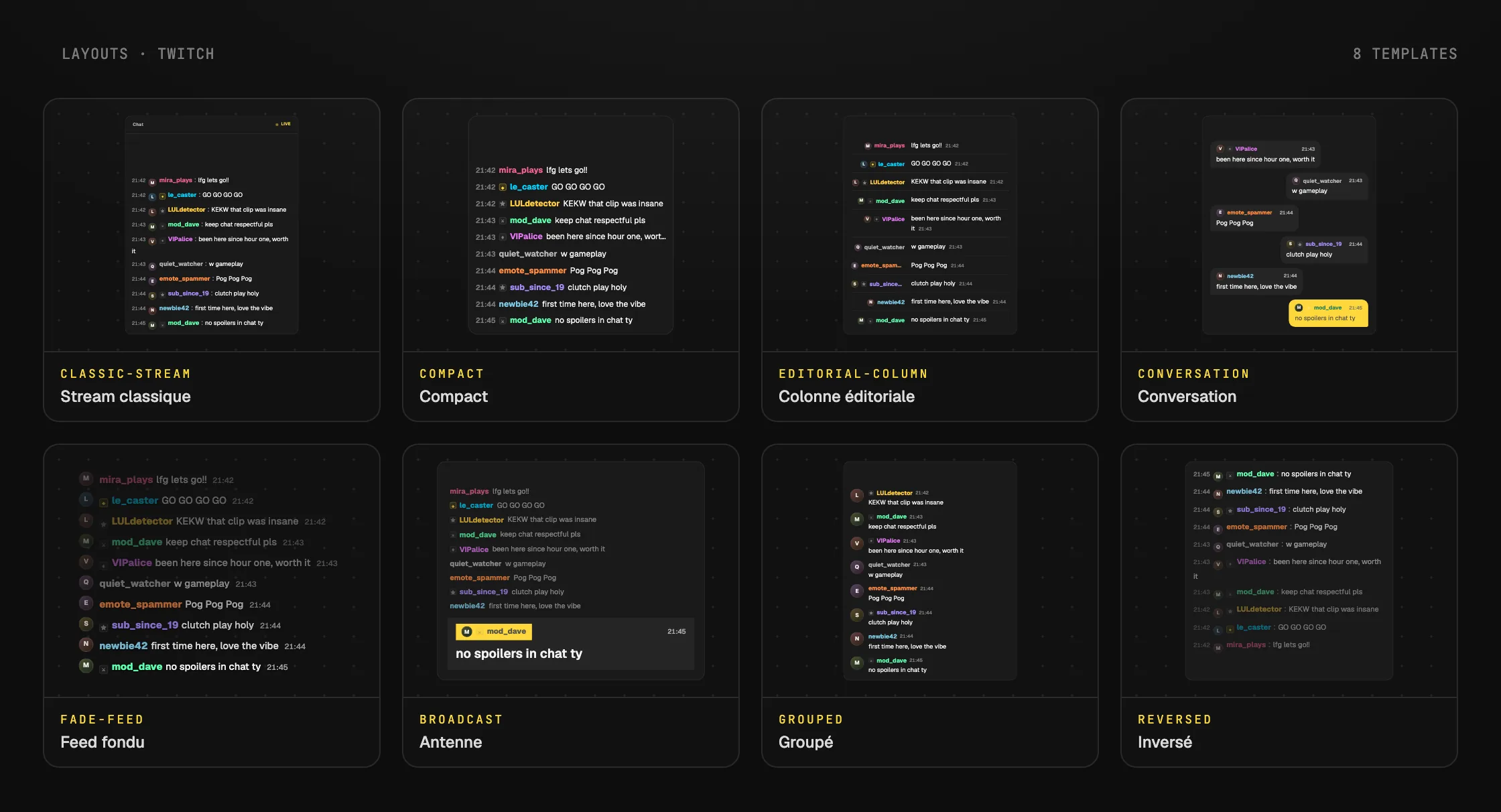
- Sur le chat Twitch, les avatars, les badges et l'heure se masquent dans « Éléments visibles ».
Questions fréquentes
Pourquoi un élément ne suit pas entièrement l'habillage que j'applique ?
Il a ses propres réglages, et un habillage n'y touche jamais : ce que tu as réglé sur lui reste, le reste suit l'habillage. Le crayon le signale dans la grille de « Personnaliser ». Choisis-le et clique sur « Suivre l'habillage », ou clique sur « Tout réappliquer » dans le message qui s'affiche à l'application.
Un élément masqué disparaît-il aussi de mon overlay ?
Oui. Masquer un élément le retire de l'antenne, dans ton logiciel de stream, pas seulement de l'éditeur. Pour le retrouver, rallume son interrupteur dans « Éléments visibles », ou choisis-le dans « Personnaliser » et clique sur « Afficher ».
Peut-on masquer le message ou le nombre d'un widget ?
Non. Ce qui fait le widget, comme le message d'un widget Texte ou le nombre d'un compteur, est rangé sous « Toujours là », sans interrupteur : il reste sur toutes les dispositions.
Pourquoi un élément est-il grisé dans la grille ?
Il n'a rien à montrer avec ce que tu as écrit ou à cette taille, comme un surtitre vide : son infobulle le dit. Remplis-le dans l'écran du contenu et il devient choisissable. Les éléments d'une autre disposition sont rangés sous « Autres dispositions ».
Pour la suite
La page de référence : Un éditeur d'overlay, et une régie pour le piloter en direct.
Les widgets utiles pour ce guide
Retouche ton overlay
Une phrase pour créer, un lien pour diffuser, ton téléphone pour piloter.
Plan gratuit · Aucune carte requise